1、打开Photoshop软件,进入编辑状态。
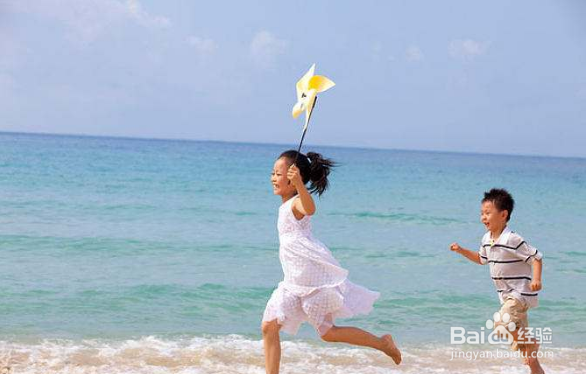
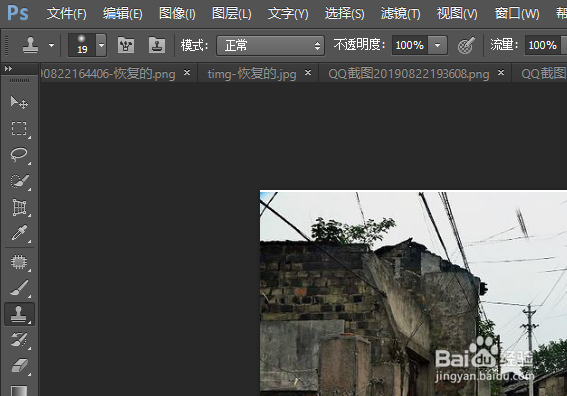
2、单击“文件”→“打开”命令,在弹出的“打开”对话框中选择照片文件“多余的人物.jpg”,然后单击“打开”按钮。
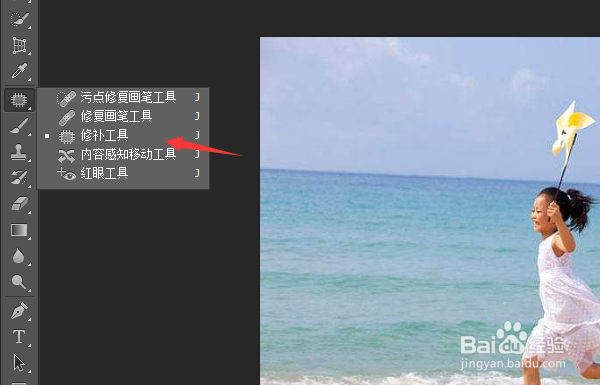
3、单击工具箱中的“修补工具”按钮,在图像窗口中对需要去除的人物创建选区。
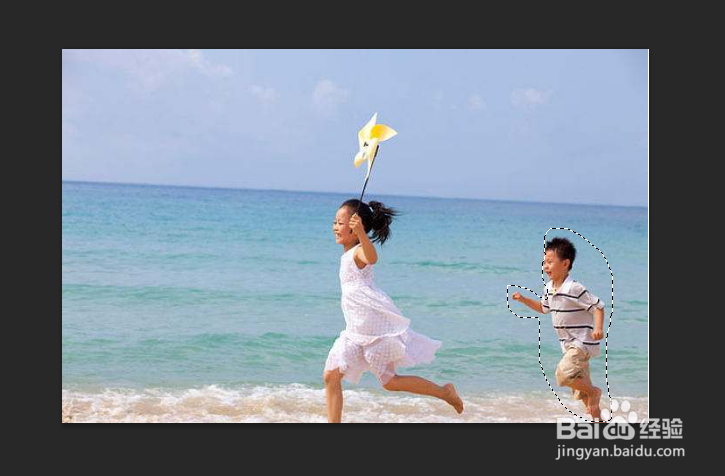
4、将创建的选区进行拖动,直到完全去除照片中的人物为止。

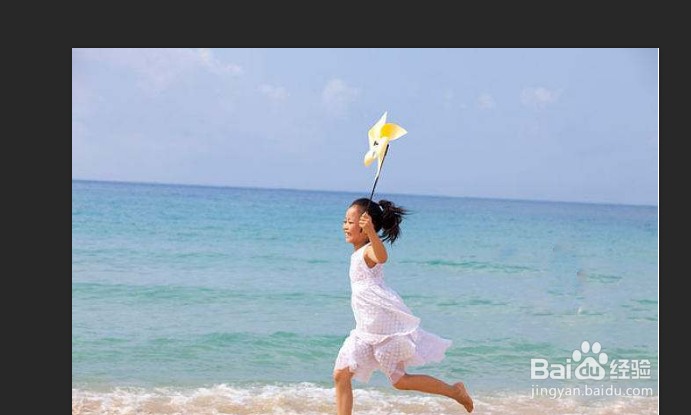
5、通过上一步的操作,照片中多余的人物被去除,效果如上图所示。
时间:2026-04-26 04:25:48
1、打开Photoshop软件,进入编辑状态。
2、单击“文件”→“打开”命令,在弹出的“打开”对话框中选择照片文件“多余的人物.jpg”,然后单击“打开”按钮。
3、单击工具箱中的“修补工具”按钮,在图像窗口中对需要去除的人物创建选区。
4、将创建的选区进行拖动,直到完全去除照片中的人物为止。
5、通过上一步的操作,照片中多余的人物被去除,效果如上图所示。
