1、用 PS 将图片载入进来以后,在工具栏上选取“磁性套索工具”。
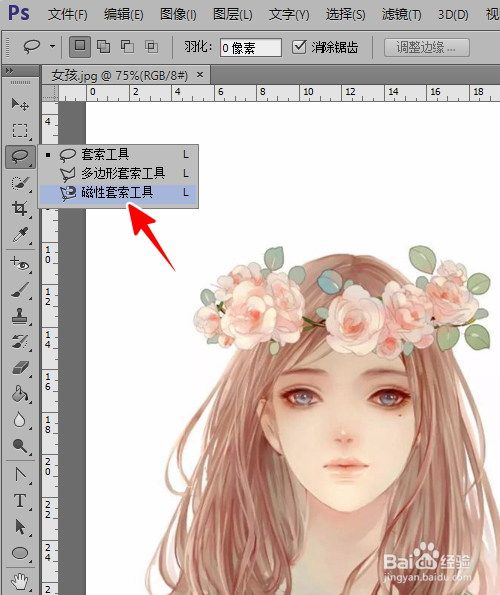
2、再用磁性套索工具将需要改变明暗度的区域 选中。

3、接着点击菜单“图像”-“调整”-“色相/饱和度...”。
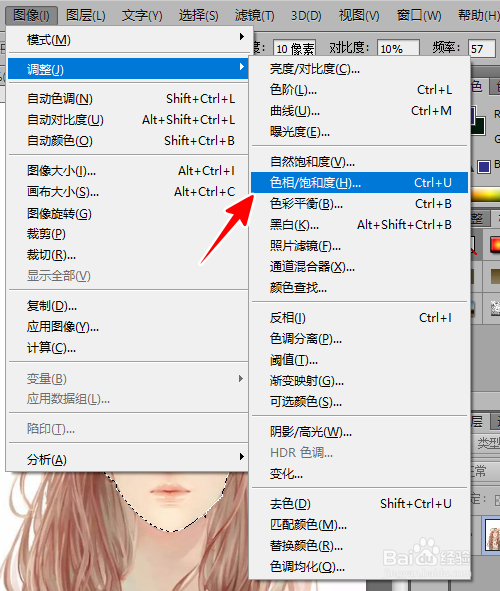
4、在弹出的窗口中拖动“明度”下边的滑块。
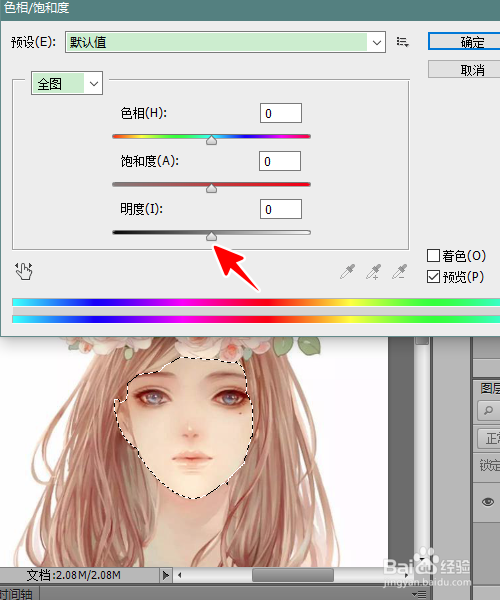
5、其中,往左拖是调暗。

6、往右拖是调亮。等到明暗度调整好之后,点击“确定”关闭窗口就可以了。

7、总结
1、用PS载入图片后,用磁性套索工具将区域选中
2、点击菜单“图像”-“调整”-“色相/饱和度...”
3、拖动“明度”下边的滑块调整明暗度
4、点击“确定”即可
时间:2026-04-22 16:07:57
1、用 PS 将图片载入进来以后,在工具栏上选取“磁性套索工具”。
2、再用磁性套索工具将需要改变明暗度的区域 选中。
3、接着点击菜单“图像”-“调整”-“色相/饱和度...”。
4、在弹出的窗口中拖动“明度”下边的滑块。
5、其中,往左拖是调暗。
6、往右拖是调亮。等到明暗度调整好之后,点击“确定”关闭窗口就可以了。
7、总结
1、用PS载入图片后,用磁性套索工具将区域选中
2、点击菜单“图像”-“调整”-“色相/饱和度...”
3、拖动“明度”下边的滑块调整明暗度
4、点击“确定”即可
