1、打开谷歌浏览器

2、单击谷歌浏览器右上角

3、单击设置

4、单击高级

5、单击语言

6、单击朝下的小箭头

7、单击添加语言
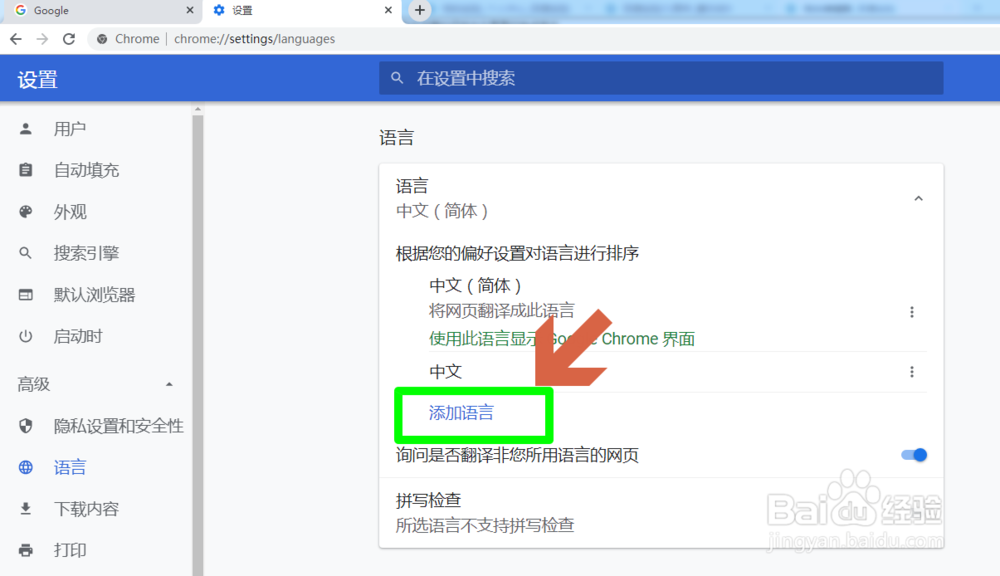
8、搜索框输入英语

9、选择英语,复选框打钩
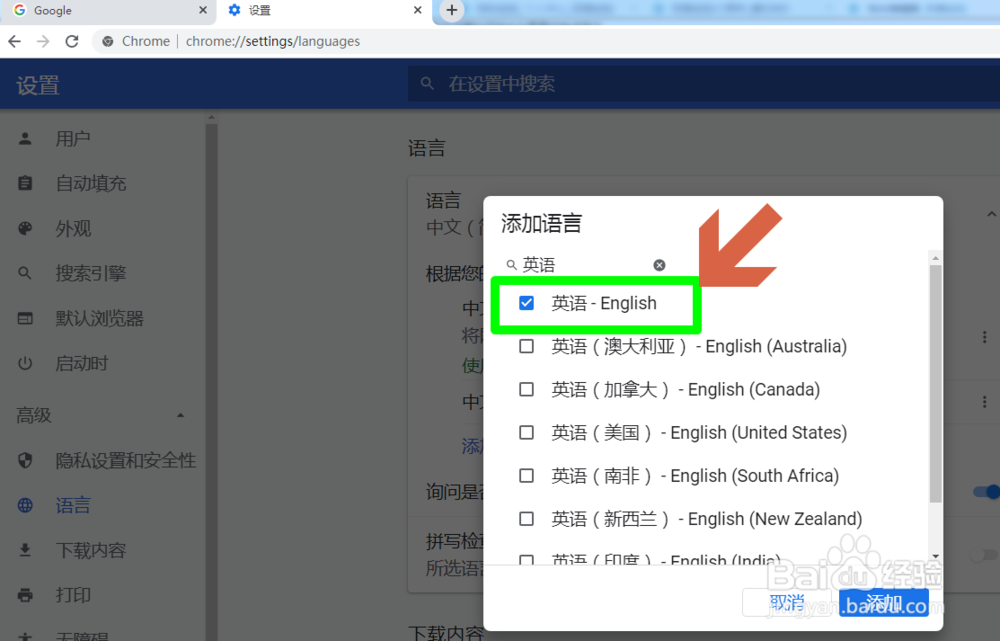
10、单击添加

11、单击三个点

12、以这种语言显示,打钩

13、点击重新启动
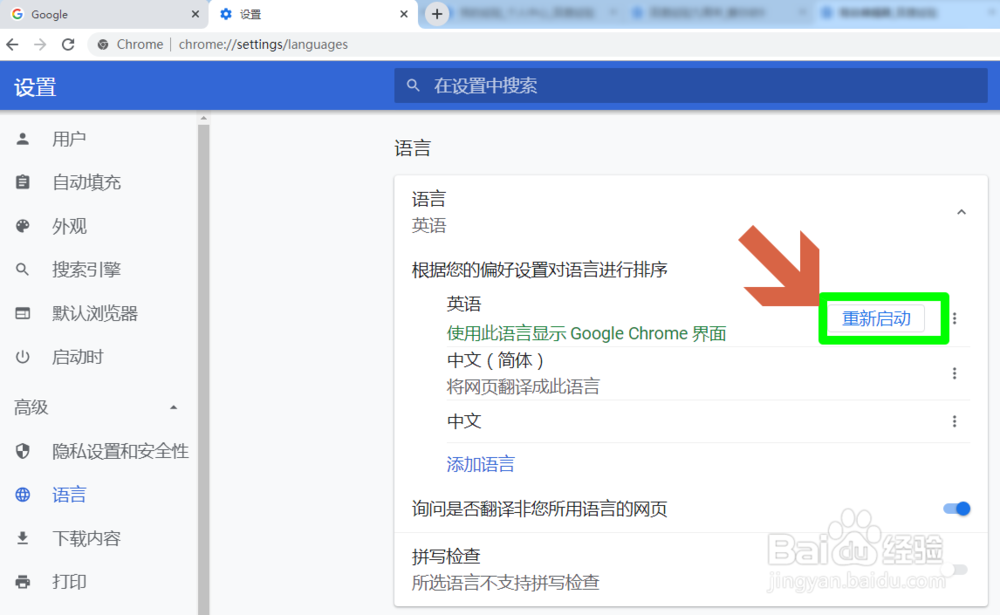
14、启动之后变成了英文界面了

时间:2026-05-01 04:55:41
1、打开谷歌浏览器
2、单击谷歌浏览器右上角
3、单击设置
4、单击高级
5、单击语言
6、单击朝下的小箭头
7、单击添加语言
8、搜索框输入英语
9、选择英语,复选框打钩
10、单击添加
11、单击三个点
12、以这种语言显示,打钩
13、点击重新启动
14、启动之后变成了英文界面了
