excel表格中更改字体颜色背景色

 时间:2026-04-26 00:03:17

1、首先打开excel。

excel表格中更改字体颜色背景色

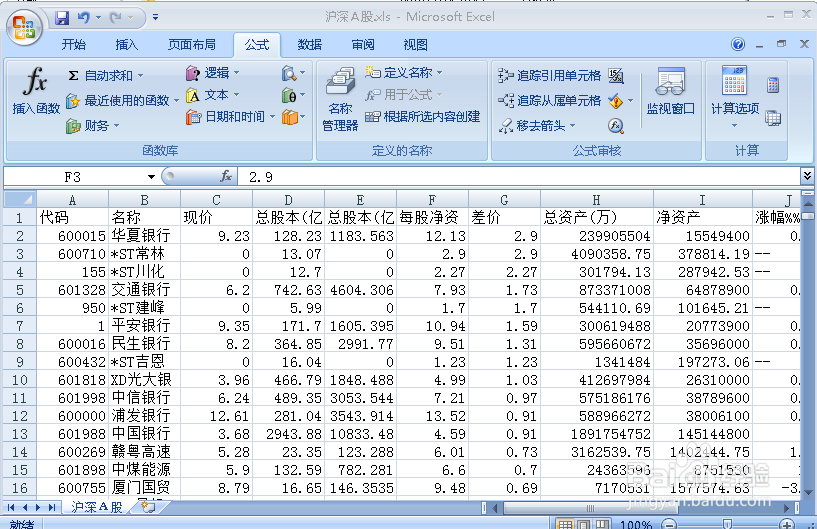
2、这里有一份文件打开。里面有一些股票数据。

excel表格中更改字体颜色背景色

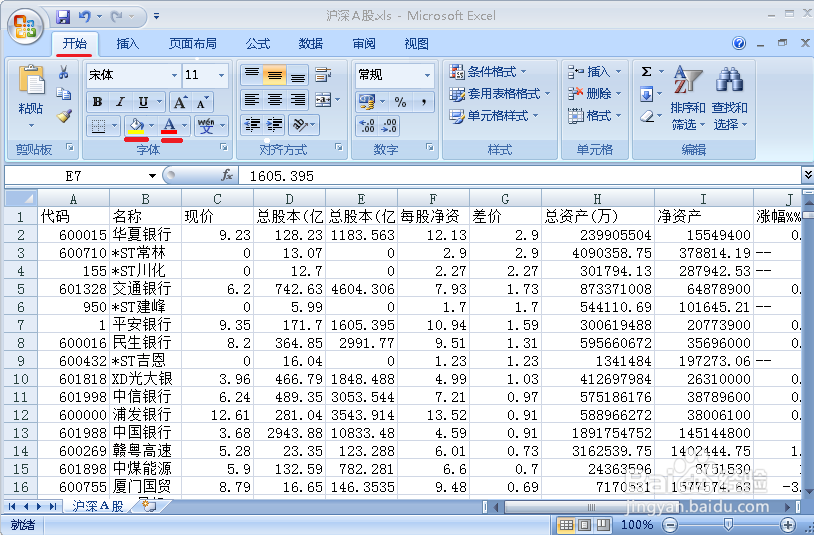
3、点击进入excel开始选项卡。可以看到字体设置类目里面分别带有红蓝下标的两个按键就是负责excel表格颜色管理的。
excel表格中更改字体颜色背景色

4、右边红色下标A按键这个负责更改数据颜色,左边喷头样式的黄色图标负责更改表格背景色。

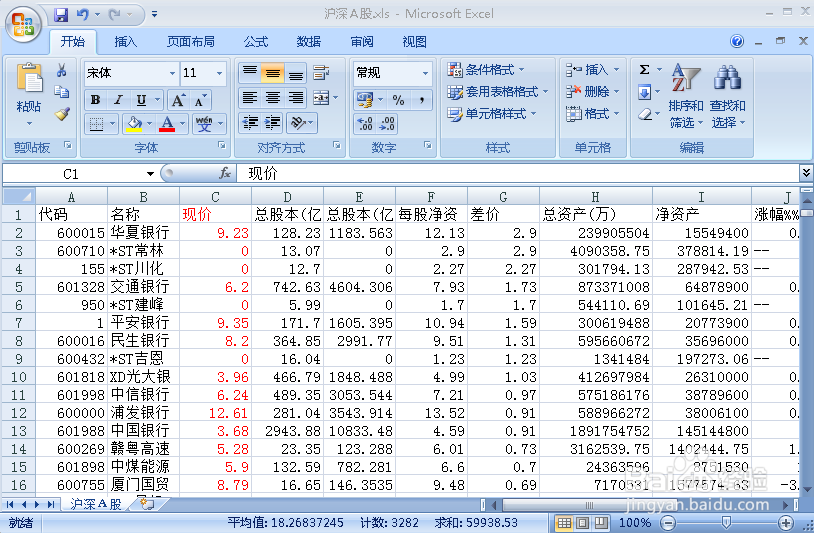
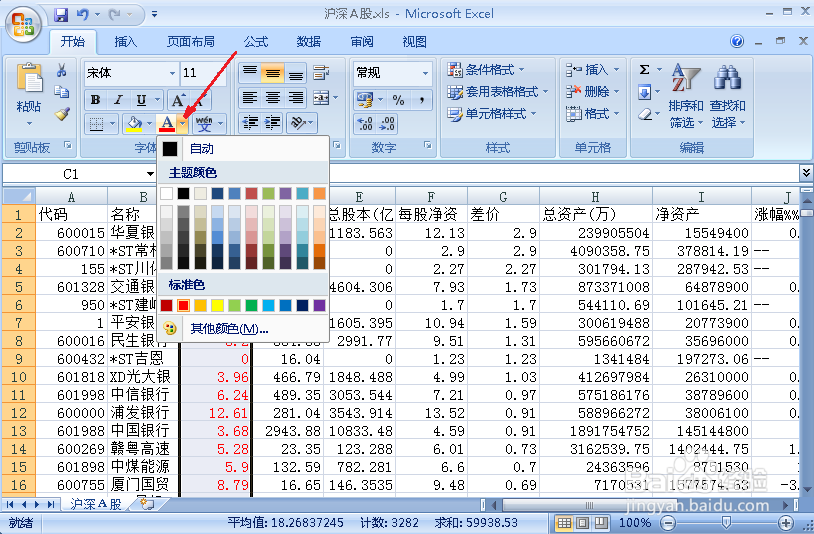
5、现在我们就对现价这一列数据变更一下颜色。首先单击C列选中本列全部数据。调出字体颜色按键的下拉框,就选择红色吧。单击,设置成功,整列数据都变成红色的了。
excel表格中更改字体颜色背景色

excel表格中更改字体颜色背景色

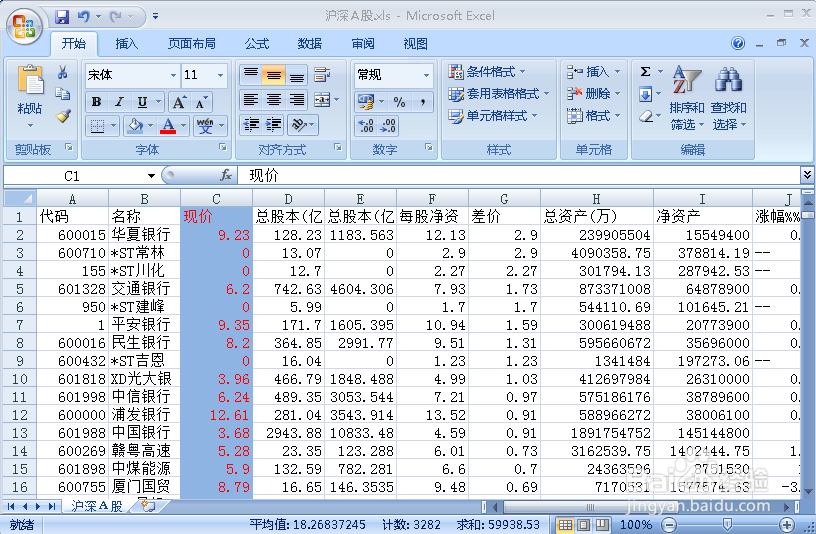
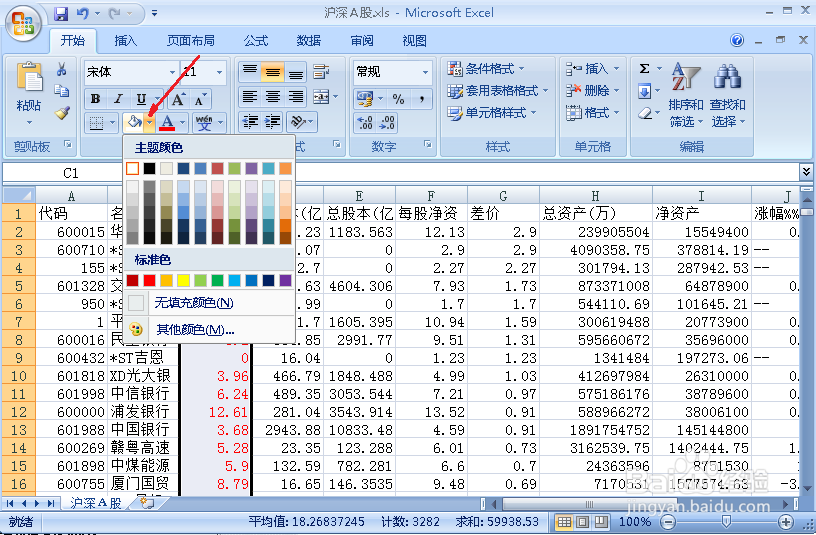
6、再将C列换个蓝色背景。同样背景设置按键下拉框中选择蓝色。好了设置已经成功。现在C列数据已经变成蓝底红字了。
excel表格中更改字体颜色背景色

excel表格中更改字体颜色背景色

  • Excel表格线怎么设置成红色?
  • Excel表格如何字体填充颜色
  • excel表格怎么给字体添加背景颜色?
  • Excel表格颜色怎么设置
  • word表格怎么给一行填充颜色
  • 热门搜索
    重庆旅游团 翡翠岛旅游攻略 旅游管理专业排名 湖北有哪些旅游景点 旅游人类学 台湾岛旅游网 蜀南竹海旅游 乌海旅游景点大全 大同旅游景点大全 长白山旅游报价