Microsoft Edge如何显示主页按钮

 时间:2024-10-14 04:56:03

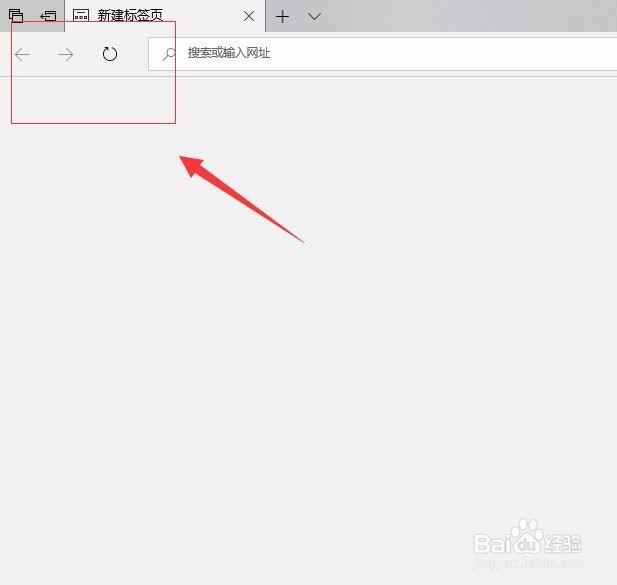
1、首先,打开Microsoft Edge浏览器(在浏览器的的工具栏中看不到主页按钮)。如图:
Microsoft Edge如何显示主页按钮

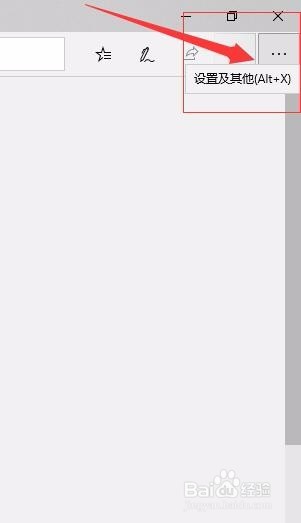
2、接着,在浏览器的右上角找到“设置及其他”的按钮。如图:

Microsoft Edge如何显示主页按钮

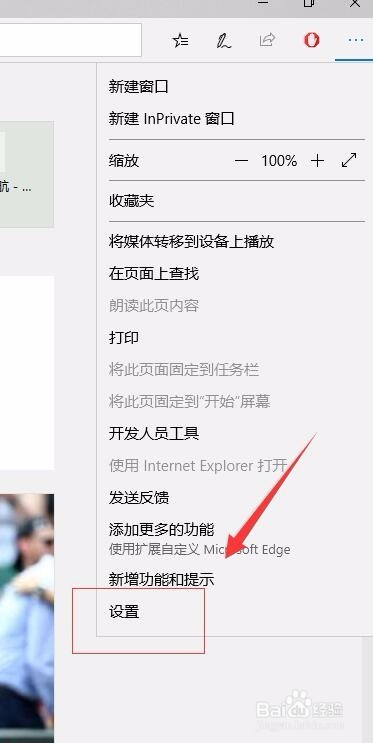
3、接着,在弹出的下拉菜单中选择“设置”。如图:

Microsoft Edge如何显示主页按钮

4、接着,在弹出的设置属性界面,找到“高级设置”下的“查看高级设置”。如图:

Microsoft Edge如何显示主页按钮

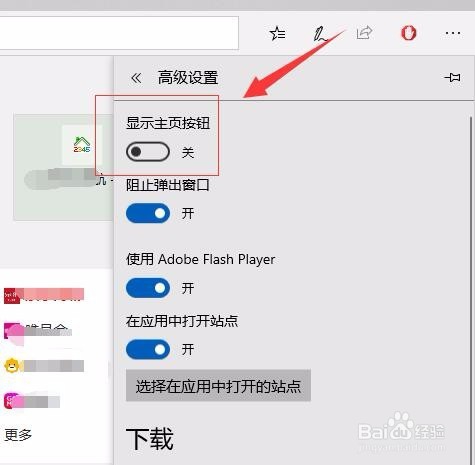
5、接着,进入到高级设置界面,可以看到显示主页按钮是处于关闭状态。如图:

Microsoft Edge如何显示主页按钮

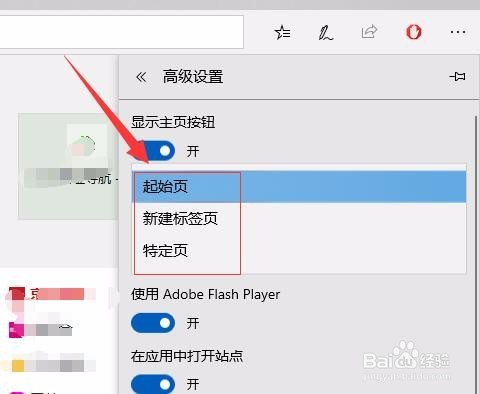
6、接着,点击打开主页开关按钮,会在下方弹出的空皈寿凿几白输入框,在下拉选项中,根据自己的需求选择功能,如果不用可以不填。如图:

Microsoft Edge如何显示主页按钮

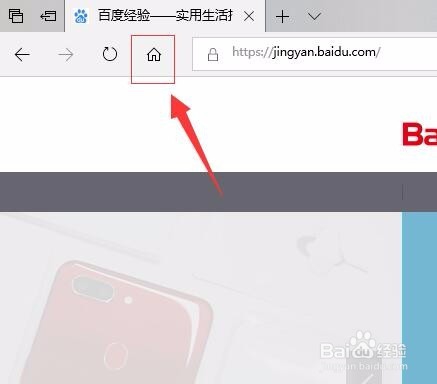
7、浏览器会自动保存我们的设置,回到浏览器中,可以看到工具栏中已经显示主页的按钮了。如图:
Microsoft Edge如何显示主页按钮

8、至此,Microsoft Edge显示主页按钮教程分享结束。

  • 如何添加Microsoft Edge 浏览器 桌面图标
  • Win10系统,怎样将文件夹固定到开始屏幕/任务栏?
  • win7系统怎么将Internet主页设为空白页
  • win10系统如何查找电脑应用
  • 怎么把Microsoft Edge设置为默认浏览器
  • 热门搜索
    苏州国际旅游节 泰国旅游网 济南好玩的旅游景点 沈阳旅游网 最佳旅游景点 海南建设国际旅游岛 广州市旅游学校 绵山旅游 云南河口旅游攻略 香港旅游介绍