如何用ILLUSTRATOR绘制瀑布式信息图表

 时间:2026-02-16 08:05:26

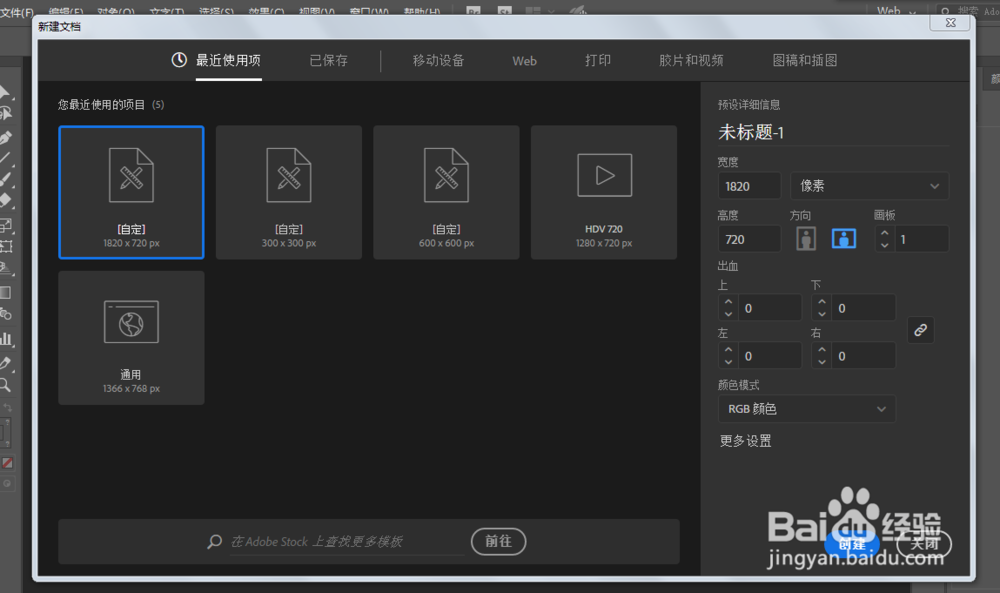
1、新建一个1820*720,颜色模式RGB。
如何用ILLUSTRATOR绘制瀑布式信息图表

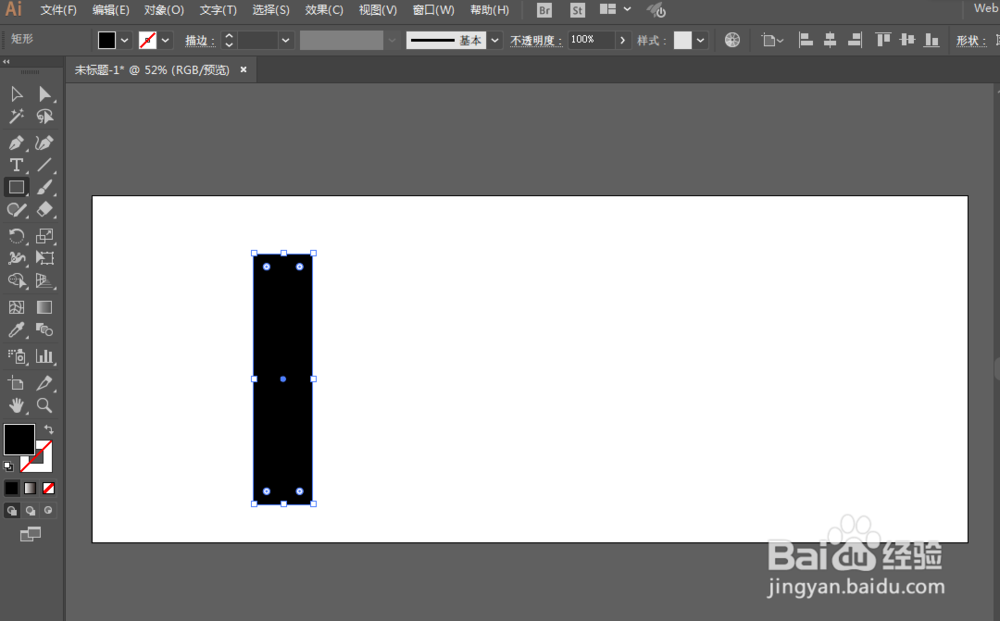
2、矩形工具绘制长方形,填充颜色。

如何用ILLUSTRATOR绘制瀑布式信息图表

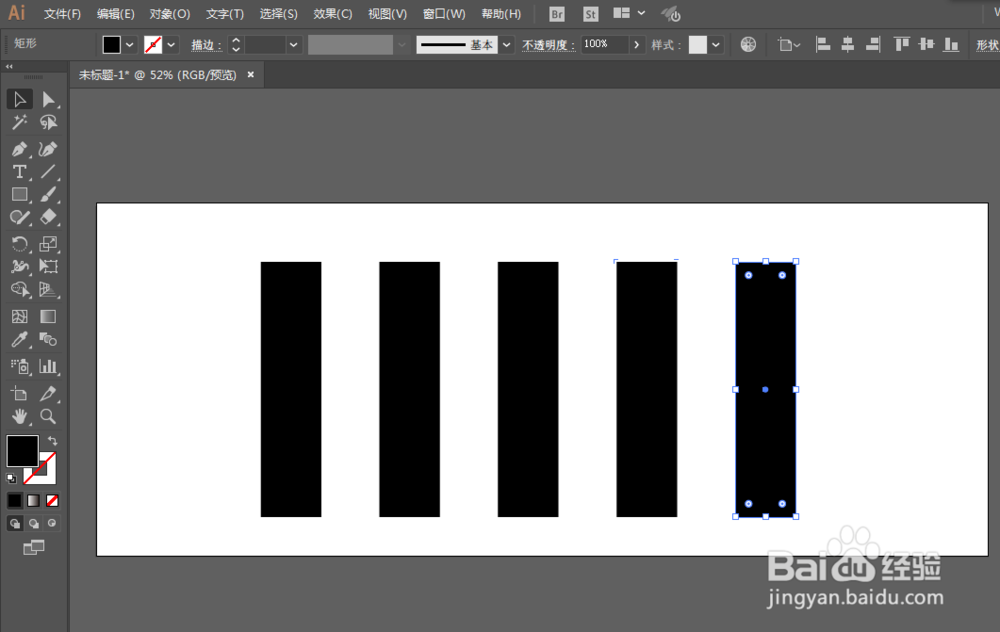
3、复制多份矩形。

如何用ILLUSTRATOR绘制瀑布式信息图表

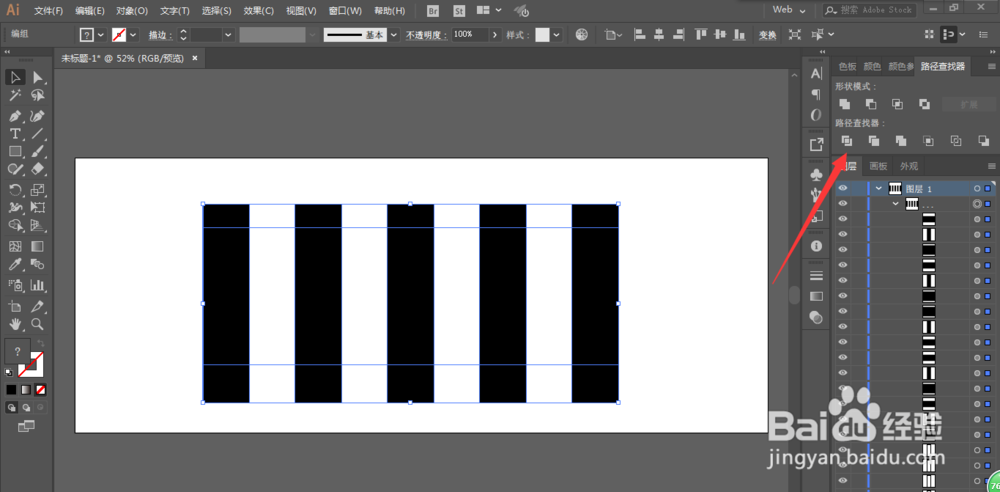
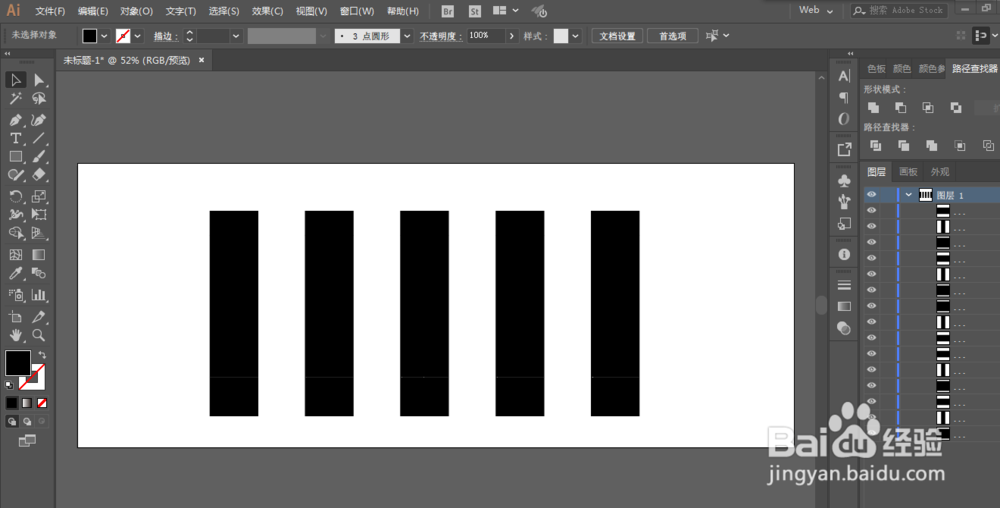
4、直线工具绘制直线,两根即可。进行分割。删除不要的部分。

如何用ILLUSTRATOR绘制瀑布式信息图表

如何用ILLUSTRATOR绘制瀑布式信息图表

如何用ILLUSTRATOR绘制瀑布式信息图表

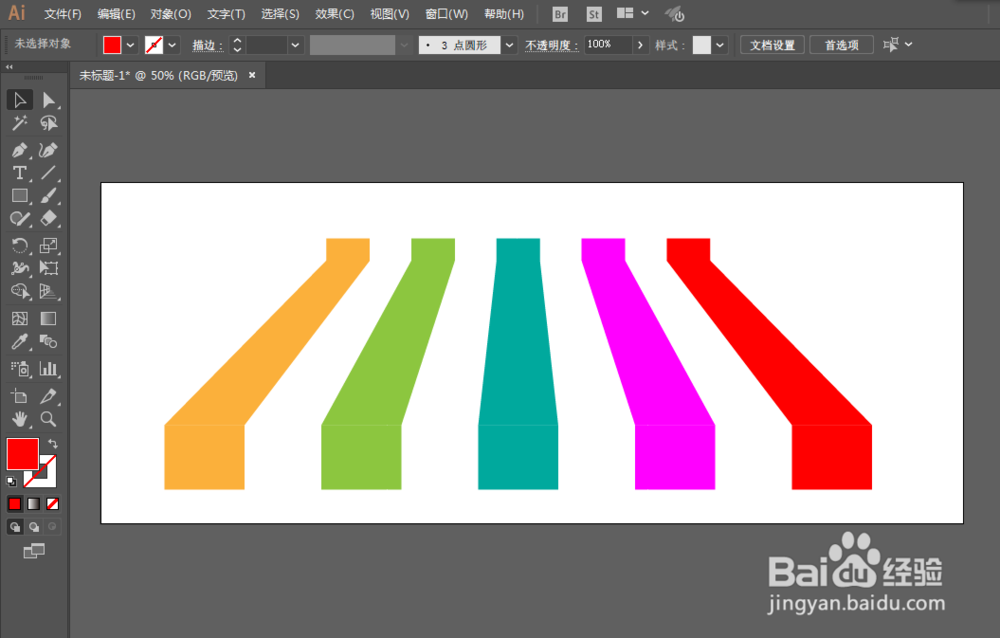
5、自由变换调整一下,填充不一样的颜色。

如何用ILLUSTRATOR绘制瀑布式信息图表

如何用ILLUSTRATOR绘制瀑布式信息图表

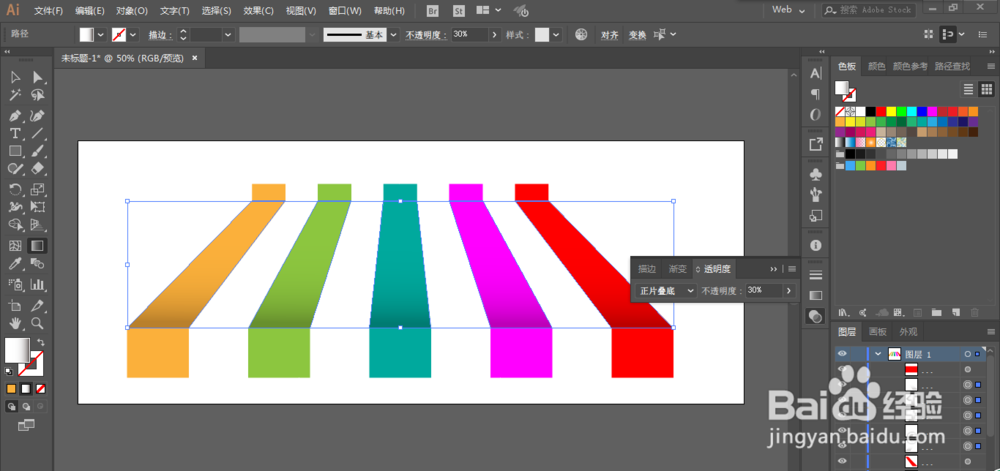
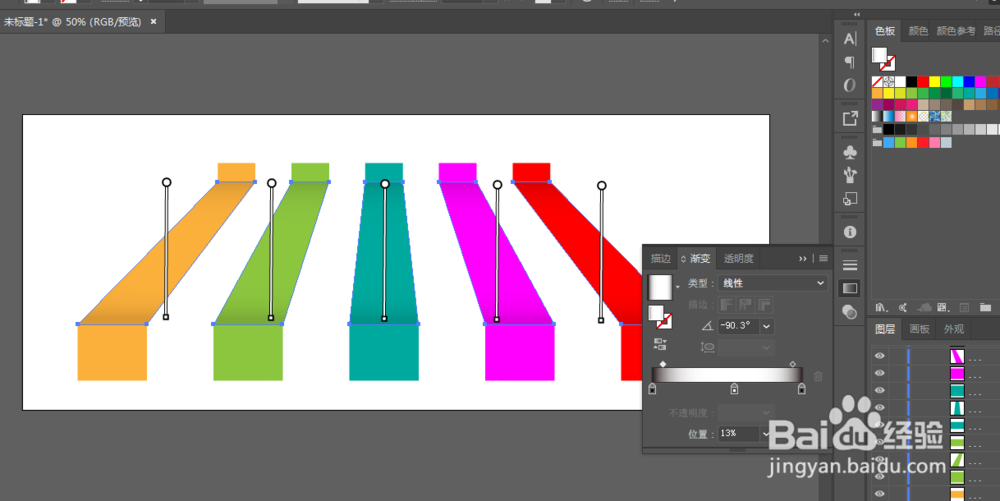
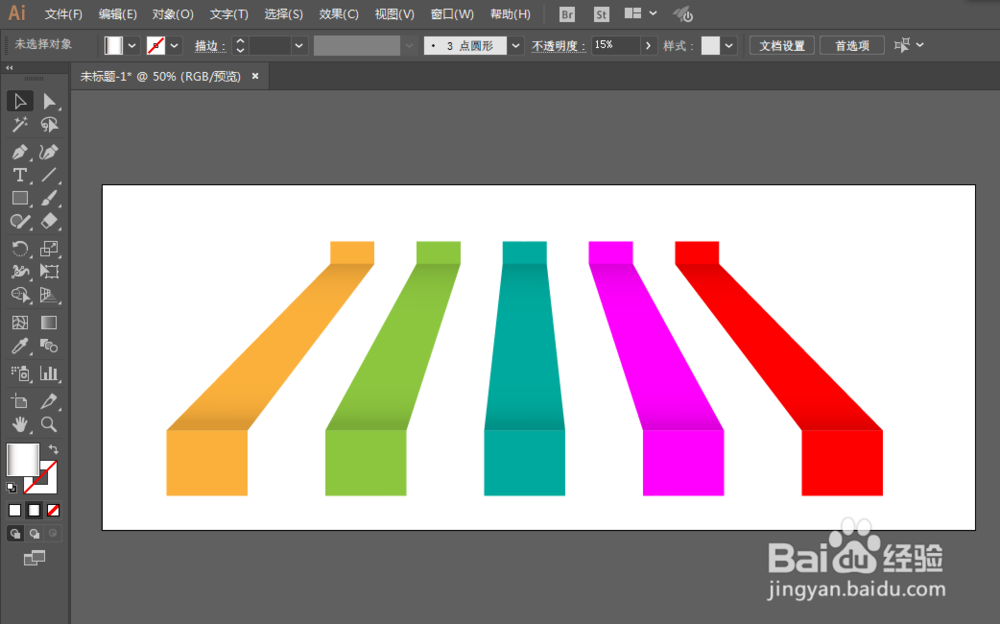
6、复制一份渐变颜色,进行调整即可完成。

如何用ILLUSTRATOR绘制瀑布式信息图表

如何用ILLUSTRATOR绘制瀑布式信息图表

如何用ILLUSTRATOR绘制瀑布式信息图表

如何用ILLUSTRATOR绘制瀑布式信息图表

  • AI软件入门 圆盘花纹的制作
  • ai渐变工具怎么用,ai渐变色怎么调
  • 使用AI如何制作花纹图案
  • Ai如何编辑字符和段落样式
  • AI如何直接填充选取
  • 热门搜索
    佳木斯旅游 西安市旅游局 10月旅游 首尔旅游 南日岛旅游攻略 西安旅游网 贵州 旅游 东山岛旅游 遂宁旅游 五大连池旅游攻略