SolidWorks放样引导线使用已有特征草图线条

 时间:2026-04-22 15:34:13

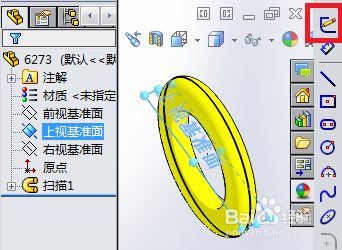
1、例如使用下图特征里的草图线条为引导线来“放样切割”

SolidWorks放样引导线使用已有特征草图线条

2、选一基准面,单击“草图绘制”图标按钮,绘制出放样切割的轮廓。

SolidWorks放样引导线使用已有特征草图线条

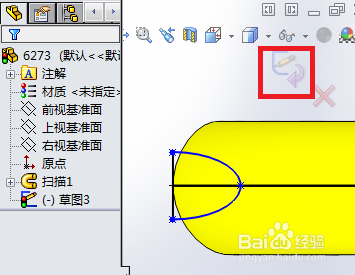
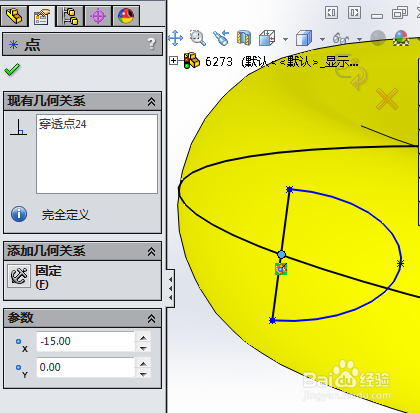
3、绘制的轮廓线上的一点须与被用作引导线的草图线条重合,选取轮廓线上的点和草图线条定义“穿透”的几何关系才可使点与线重合。
SolidWorks放样引导线使用已有特征草图线条

4、轮廓草图绘制好后,单击右上角退出。

SolidWorks放样引导线使用已有特征草图线条

5、同理,选取另一基准面,绘制出另一个放样切割的轮廓,完成后单击右上角退出。

SolidWorks放样引导线使用已有特征草图线条

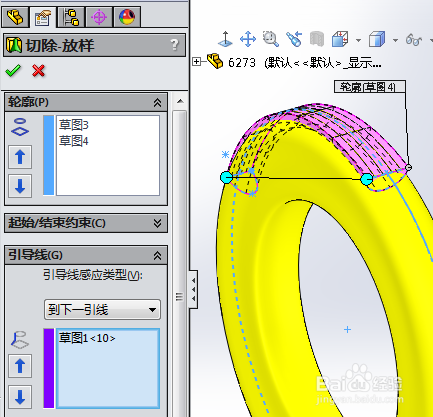
6、单击“放样切割”图标按钮。

SolidWorks放样引导线使用已有特征草图线条

7、选取两轮廓和被用作引导线的草图线条。

SolidWorks放样引导线使用已有特征草图线条

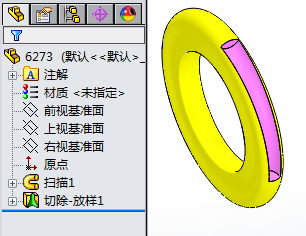
8、使用现有特征草图线条为引导线的放样完成。

SolidWorks放样引导线使用已有特征草图线条

9、关于“放样”命令的更多操作,欢迎到我的百度经验看看。

  • SolidWorks放样轮廓的多种选取方式
  • solidworks如何调整视图方向
  • SolidWorks工程图中快速隐藏轮廓线
  • Solidworks模拟交替视图操作方法
  • 打开solidworks绘图区的设计树不见了如何解决?
  • 热门搜索
    郎木寺旅游攻略 杭州旅游住宿 湖南凤凰城旅游 民丹岛旅游攻略 浙江5a旅游景点大全 台湾花莲旅游攻略 5月旅游推荐 旅游拍照姿势大全 苏州杭州旅游攻略 环巢湖旅游大道