明基E610智能商务投影机怎么传输(下载)文件?

 时间:2026-02-14 01:51:51

1、投影机连接Wifi无线网络。主界面下用遥控器左右切换选择“设置”,点击OK进入。

明基E610智能商务投影机怎么传输(下载)文件?

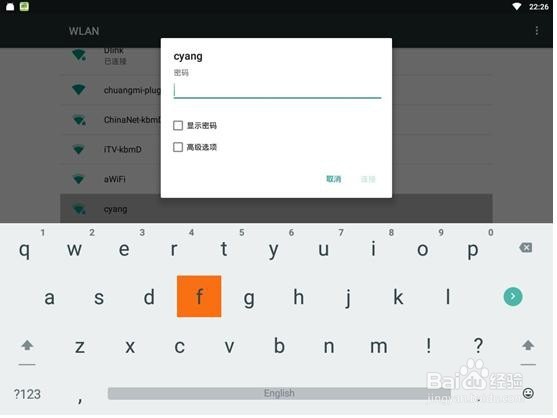
2、选择“网络联机”,进入后选择“无线网络”,找到需连接的无线网络后,用遥控器移动并选择需要的英文字母或数字,输入账号密码。

明基E610智能商务投影机怎么传输(下载)文件?

明基E610智能商务投影机怎么传输(下载)文件?

明基E610智能商务投影机怎么传输(下载)文件?

明基E610智能商务投影机怎么传输(下载)文件?

3、网络连接OK后,画面右上角显示如下图标,表示已连接,如出现问号图标,请确认帐号密码是否有错误。

* 计划远程调用的笔记本连接到投影机同一个无线路由器或局域网下

明基E610智能商务投影机怎么传输(下载)文件?

4、笔记本/手机/Pad连接到投影机同一个无线路由器或局域网下;投影机主界面下用遥控器左右键,选择“文件管理器”,并按OK键进入下一界面。

明基E610智能商务投影机怎么传输(下载)文件?

5、选择“本机读取”,并按OK键进入下一界面。

明基E610智能商务投影机怎么传输(下载)文件?

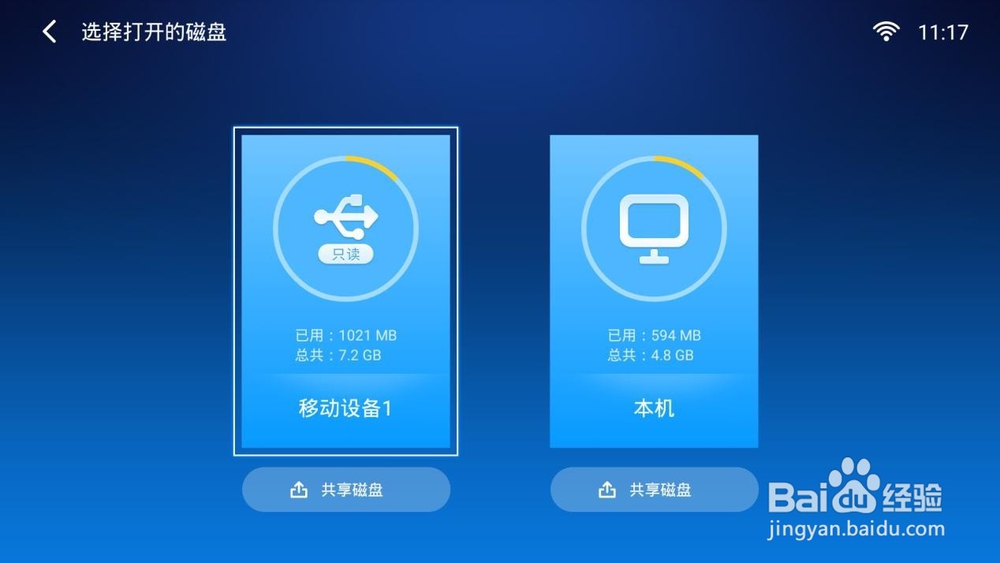
6、需共享的内置空间,或外接磁盘(U盘等),选中“共享磁盘”,按下OK键。
明基E610智能商务投影机怎么传输(下载)文件?

7、在新出现的界面中,选中“启动服务”,此时将出现ftp:// 10.89.8.195:2121,  其中10.89.8.195为投影机当前的IP地址,IP地址根据所处网络会有所变化,不固定。

明基E610智能商务投影机怎么传输(下载)文件?

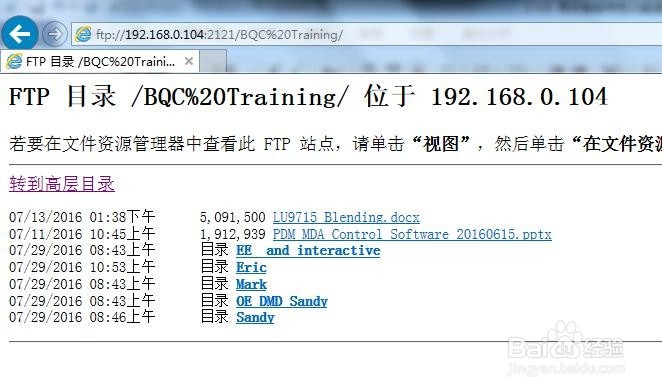
8、在电脑上“我的电脑”地址栏,输入提示的黄色链接;或者直接在浏览器中输入地址,将出现如下面,鼠标选中对应的文件,即可下载文件。
明基E610智能商务投影机怎么传输(下载)文件?

  • 【说明书】长虹PT6350FHD等离子彩电使用说明1
  • 康佳BCD-212MT冰箱使用说明书
  • 姜丝大肠怎么做
  • 教你手机怎样真正看湖南卫视
  • 掌心里的魔法影院,砖投金石投影仪怎么用?
  • 热门搜索
    旅游经验 江西景德镇旅游攻略 郴州东江湖旅游攻略 北京旅游局官方网站 南雄旅游景点大全 旅游必备 中国旅游网站大全 视频旅游 旅游英语对话 宁波东钱湖旅游攻略