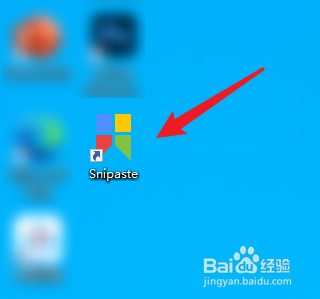
1、双击电脑桌面上的Snipaste图标,运行截图软件。
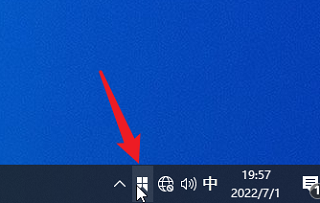
2、点击任务栏右下角的Snipaste图标。
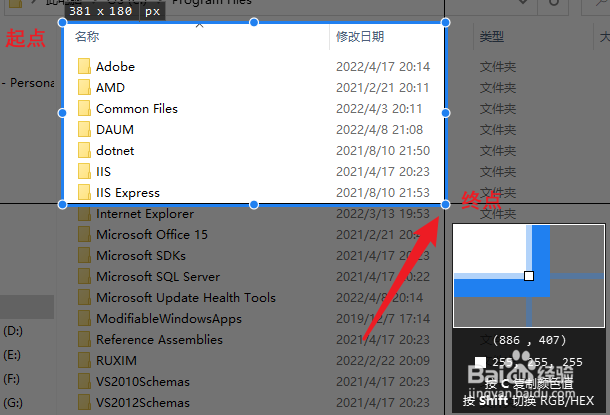
3、在要截取的起点位置点击按下左边左键,然后向终点位置拖动,框选出要截取的区域后释放鼠标。
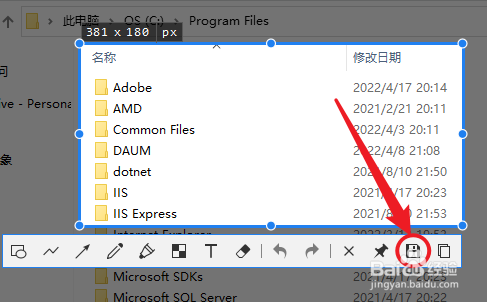
4、在弹出的工具条上,点击“保存”图标。
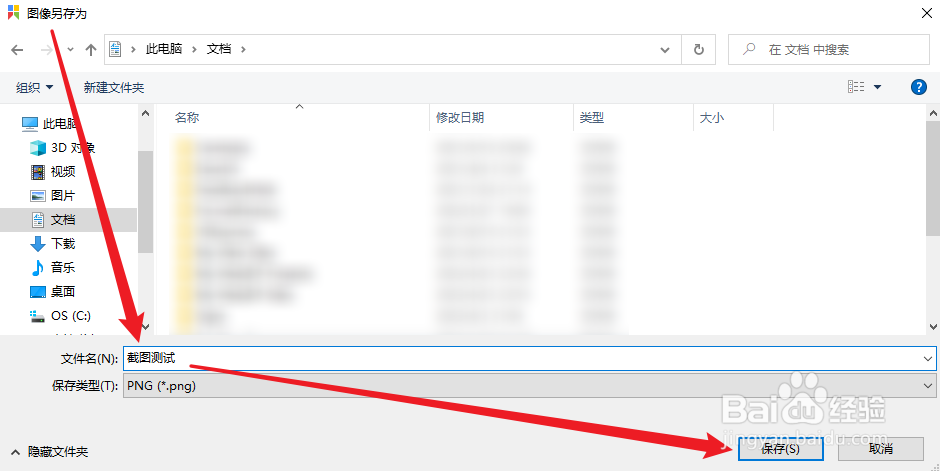
5、在“图像另存为”对话框中,选择保存路径、输入要保存的图片名称,然后点击“保存”按钮即可将截图保存到电脑中。
时间:2026-04-24 04:29:22
1、双击电脑桌面上的Snipaste图标,运行截图软件。
2、点击任务栏右下角的Snipaste图标。
3、在要截取的起点位置点击按下左边左键,然后向终点位置拖动,框选出要截取的区域后释放鼠标。
4、在弹出的工具条上,点击“保存”图标。
5、在“图像另存为”对话框中,选择保存路径、输入要保存的图片名称,然后点击“保存”按钮即可将截图保存到电脑中。
