WIN10怎么设置手动更新?

 时间:2026-02-15 07:20:09

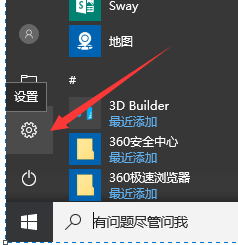
1、单击开始——设置图标

WIN10怎么设置手动更新?

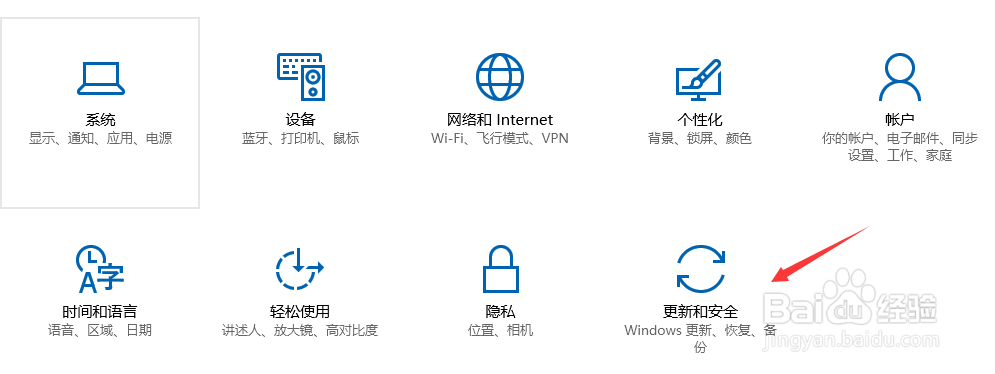
2、单击【更新和安全】

WIN10怎么设置手动更新?

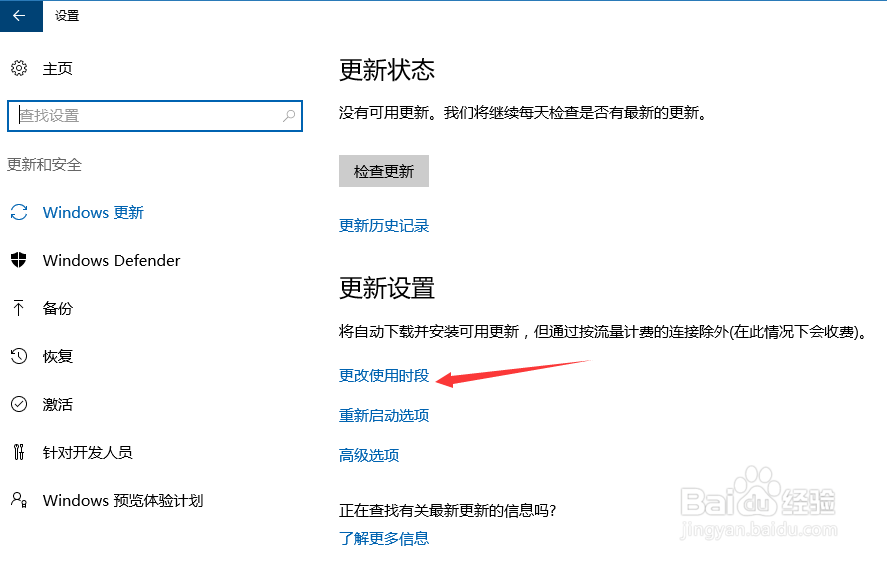
3、单击【更改使用时段】

WIN10怎么设置手动更新?

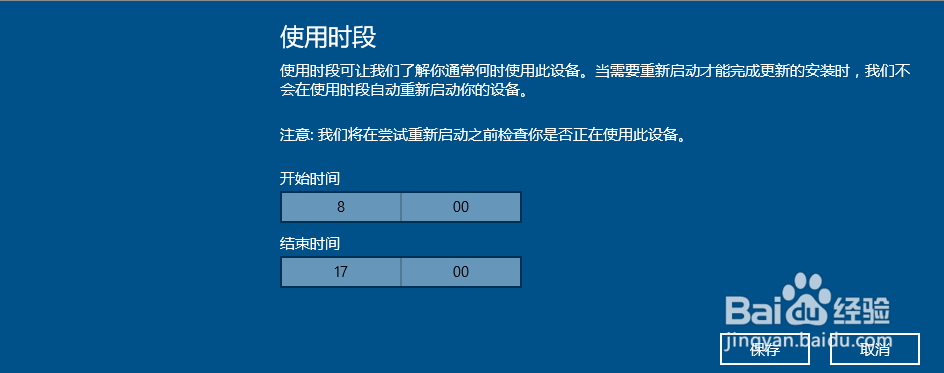
4、设置电脑工作时段,也就是说在工作时段里电脑将不更新,单击【保存】。

如图:电脑只在上午8点前和下午5点后执行更新计划
WIN10怎么设置手动更新?

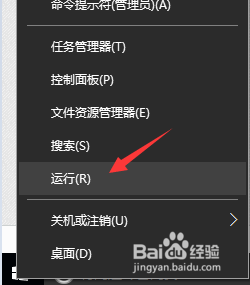
5、然后右键开始——选择【运行】

WIN10怎么设置手动更新?

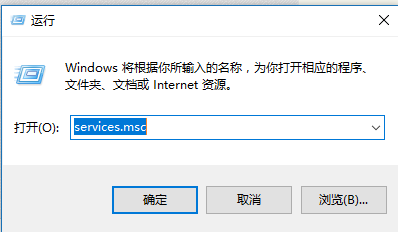
6、输入services.msc回车

WIN10怎么设置手动更新?

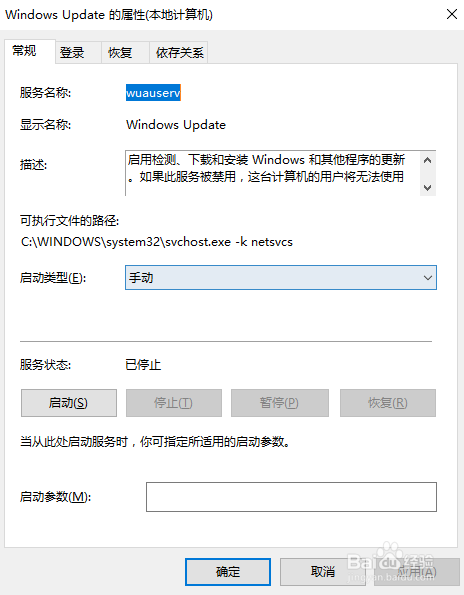
7、双击Windows Update

8、启动类型:选择【手动】,确定。

WIN10怎么设置手动更新?

9、重启电脑生效

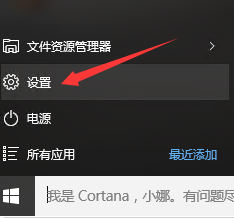
1、单击开始——设置

WIN10怎么设置手动更新?

2、单击【更新和安全】

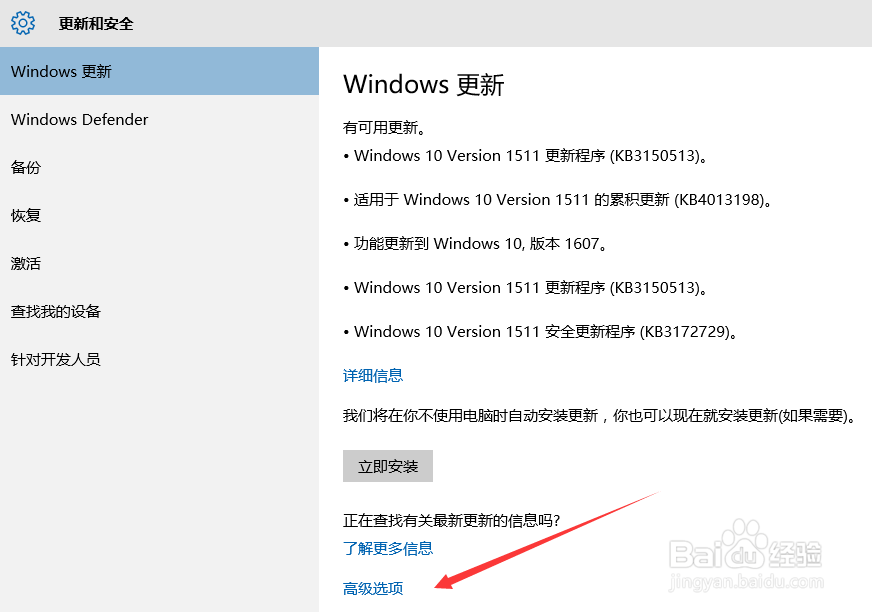
3、单击【高级选项】

WIN10怎么设置手动更新?

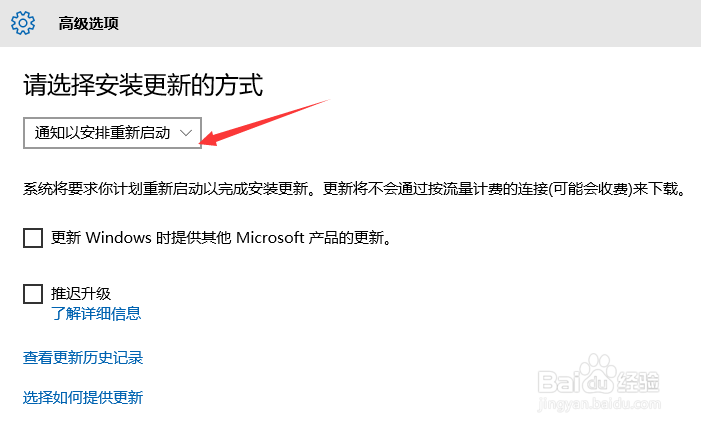
4、选择【通知以安排重新启动】

WIN10怎么设置手动更新?

5、之后和前面一样运行services.msc,然后将Windows Update服务的启动类型:选择手动,重启电脑生效。

  • 电脑重装系统后有2个win10双系统选择怎么解决
  • win10关闭自动更新方法
  • win10电脑每次开机都要选择系统解决方法
  • 怎样查看电脑4k对齐
  • 怎么取消电脑每次开机的自检?
  • 热门搜索
    福州旅游公司 金华旅游团 梧州旅游景点大全 长沙周边旅游 丹东凤凰山旅游 深圳旅游景点推荐 张家界旅游公司 石林旅游 湖南海外旅游有限公司 旅游 新闻