Word 2016如何创建精美求职信模板文档

 时间:2026-04-27 01:02:25

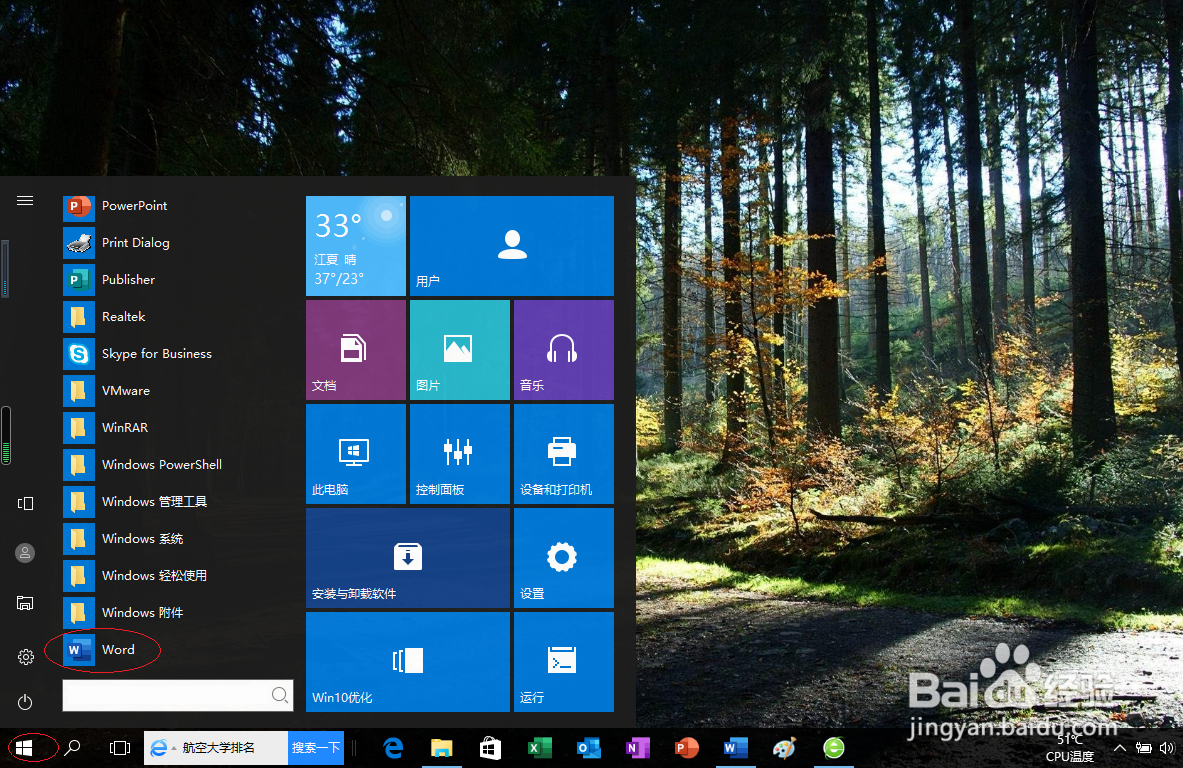
1、首先,我们选择开始菜单"Word 2016"项

Word 2016如何创建精美求职信模板文档

2、点击右侧"新建|更多模板→"链接

Word 2016如何创建精美求职信模板文档

3、然后,我们点击"新建|精美求职信"图标

Word 2016如何创建精美求职信模板文档

4、点击"创建"按钮

Word 2016如何创建精美求职信模板文档

5、完成设置,谢谢朋友们的关注

Word 2016如何创建精美求职信模板文档

  • Excel怎么把图片裁剪成对角圆角的形状
  • Word文字双行合一如何设置?
  • 如何删除word文字背景底纹颜色
  • word2016文档中如何插入书签
  • word2010文本框边框线如何设置成虚线
  • 热门搜索
    上海驴妈妈旅游网 福建东山岛旅游攻略 富春江旅游 秦皇岛旅游 始兴旅游景点大全 龙岩旅游景点大全 5月去哪里旅游最好 梵蒂冈旅游价格 广州旅游博览会 关于旅游的文章