1、使用电脑WPS客户端打开一个案例表格文档。

2、选中“姓名”列,并在「开始」选项卡中点击「筛选」选项。
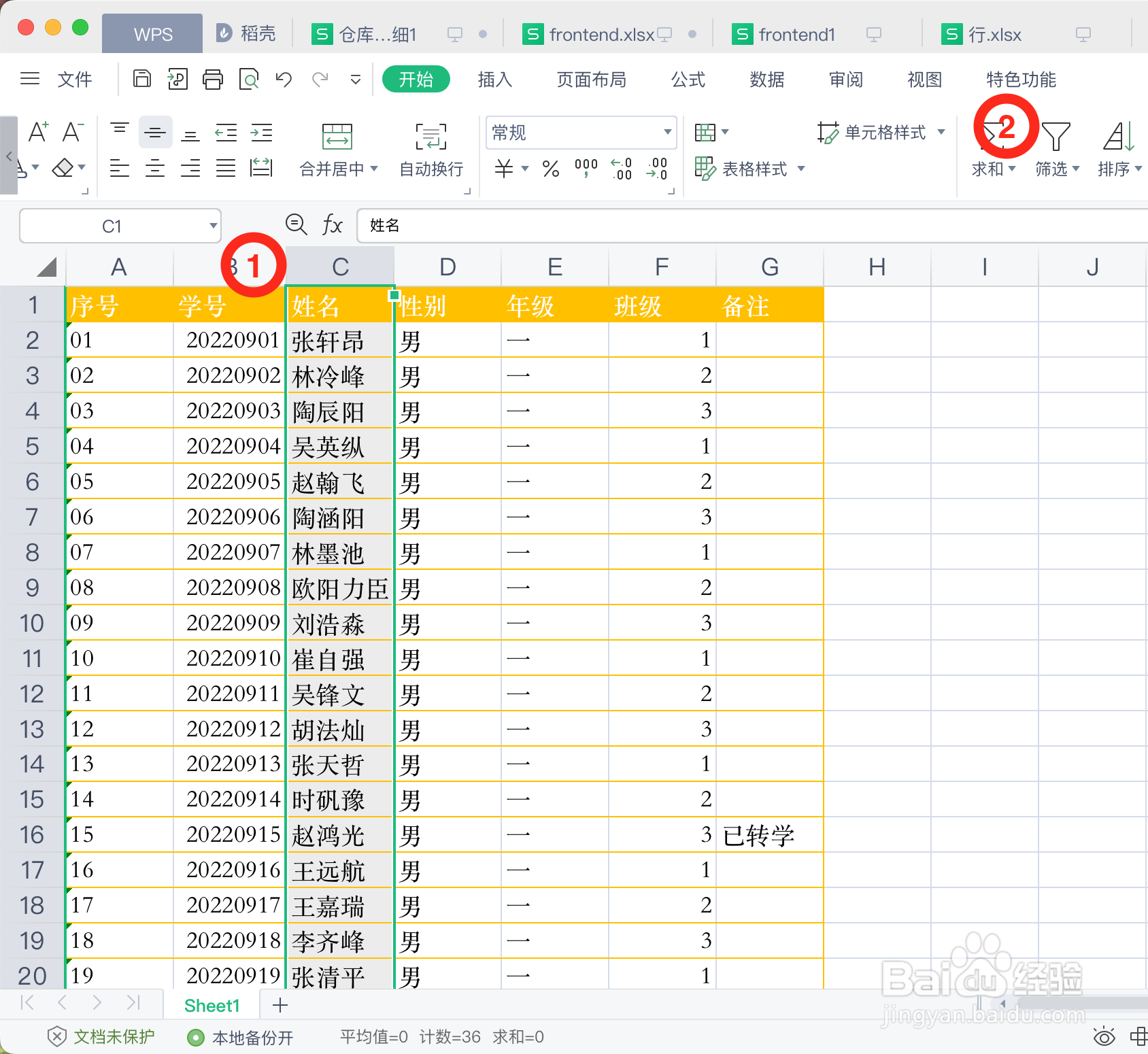
3、进入到筛选状态,点击“姓名”单元格中的倒三角图标。

4、在筛选面板中点击「文本筛选」,并在右侧菜单列表中点击「等于」选项。
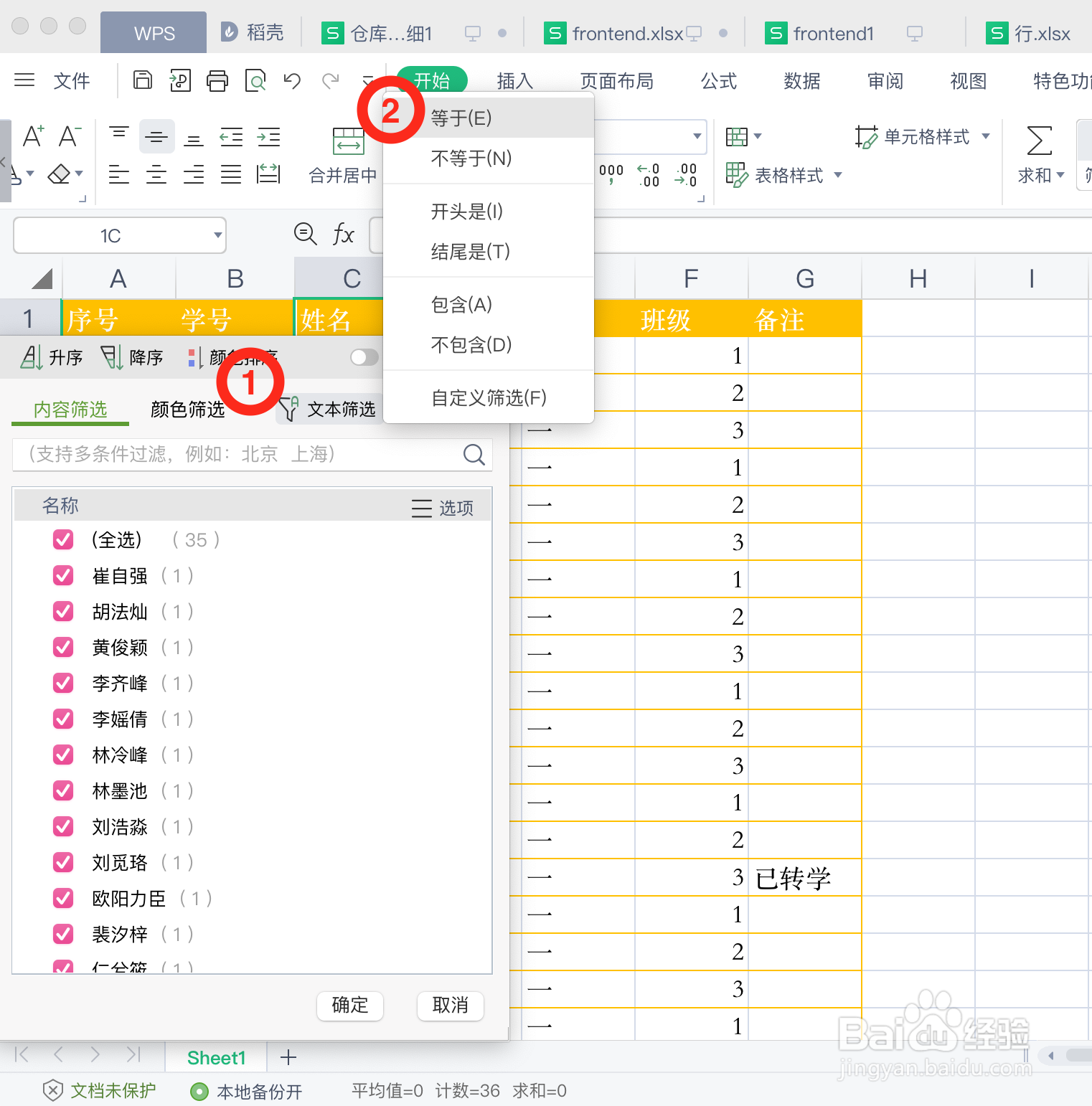
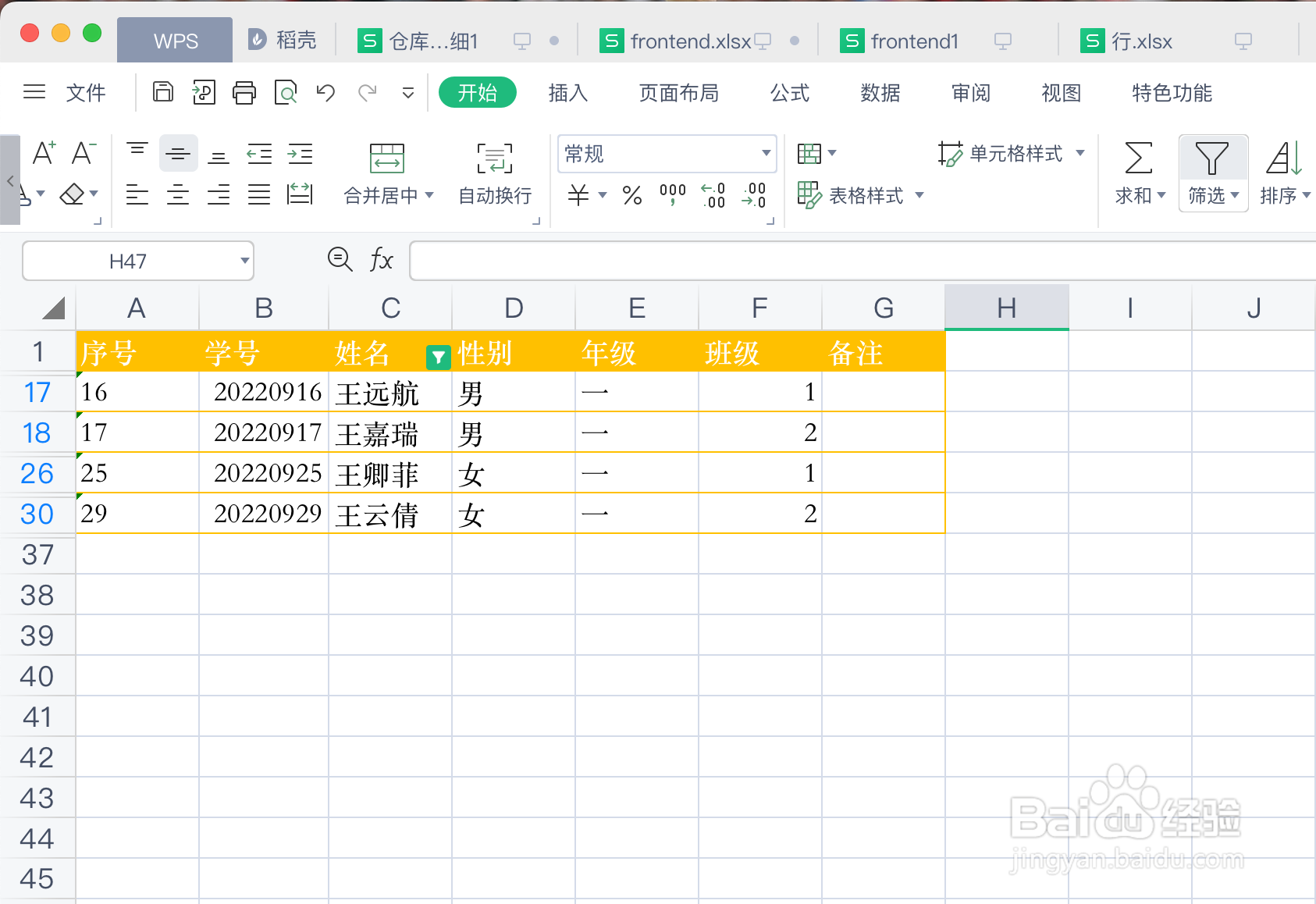
5、在输入框内输入“姓氏”,名称部分使用通配符“*”表示一串任意字符,最后点击右下角「确定」选项,即可在大量数据中筛选出“王”姓同学数据。。

时间:2026-04-25 09:20:23
1、使用电脑WPS客户端打开一个案例表格文档。
2、选中“姓名”列,并在「开始」选项卡中点击「筛选」选项。
3、进入到筛选状态,点击“姓名”单元格中的倒三角图标。
4、在筛选面板中点击「文本筛选」,并在右侧菜单列表中点击「等于」选项。
5、在输入框内输入“姓氏”,名称部分使用通配符“*”表示一串任意字符,最后点击右下角「确定」选项,即可在大量数据中筛选出“王”姓同学数据。。
