电脑声音和音频设备属性 声音是灰色的 怎么办

 时间:2024-10-13 21:54:51

解决的方法和详细的操作步骤如下:

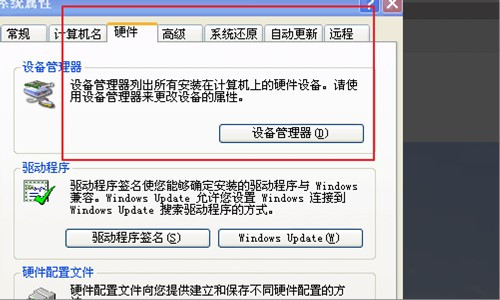
1、第一步,在计算机桌面,右键单击我的电脑,依次选择“属性”-->稆糨孝汶;“硬件”-->“设备管理器”选项,如下图所示,然后进入下一步。

电脑声音和音频设备属性 声音是灰色的 怎么办

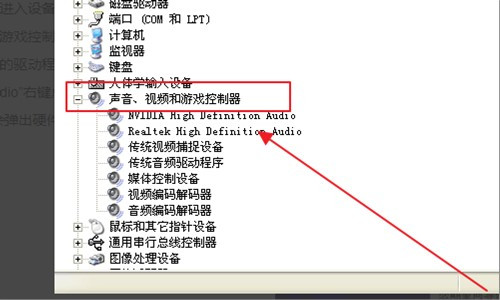
2、其次,完成上述步骤后,在“声音、视频和游戏控制器”选项下,单击左侧的加号以列出与声卡相关的驱动程序,如下图所示,然后进入下一步。
电脑声音和音频设备属性 声音是灰色的 怎么办

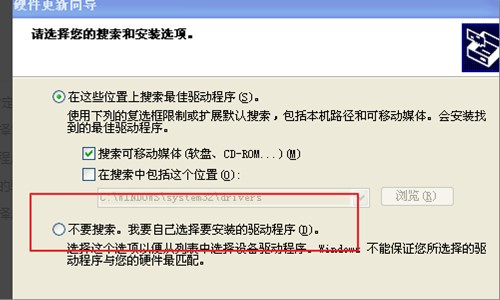
3、接着,完成上述步骤后,选择“不要搜索,我要自己选择要安装的驱动程序”选项,如下图所示,然后进入下一步。
电脑声音和音频设备属性 声音是灰色的 怎么办

4、然后,完成上述步骤后,依次单击计算机“控制面板”中的“声音,语音和音频设备”-->“调整系统声音”选项,查看此窗口现在是否已恢复正常,如下图所示,然后进入下一步。

电脑声音和音频设备属性 声音是灰色的 怎么办

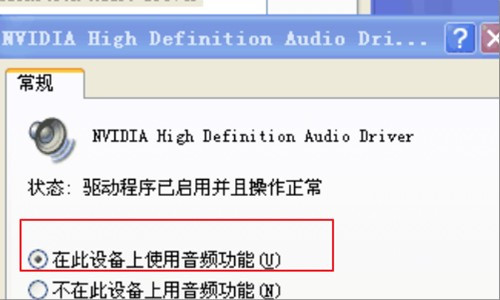
5、最后,完成上述步骤后,单击“在此设备上使用音频功能”选项即可,如下图所示。这样,问题就解决了。
电脑声音和音频设备属性 声音是灰色的 怎么办

  • Win7系统Realtek高清晰音频管理器怎么设置
  • Win10无法播放测试音调怎么办
  • realtek高清晰音频管理器怎么设置
  • realtek高清晰音频管理器怎么打开
  • 声卡驱动怎么安装
  • 热门搜索
    浙江旅游统计网 江苏舜天海外旅游有限公司 许昌旅游景点大全 华山旅游网 厦门旅游景点图片 湖北武汉旅游景点 秦皇岛市旅游局 罗浮山旅游 广州旅游网 现在去哪旅游最合适