1、F10进入BIOS中选择Advanced —Boot Options (可以使用鼠标)。
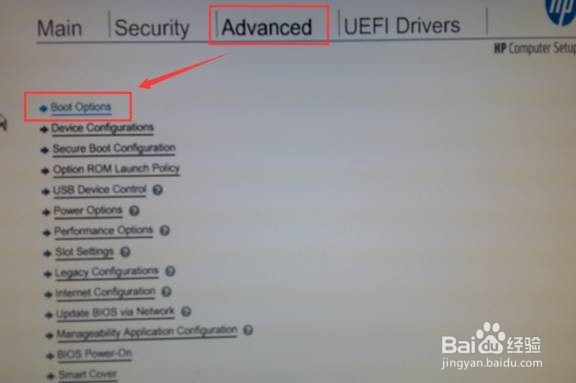
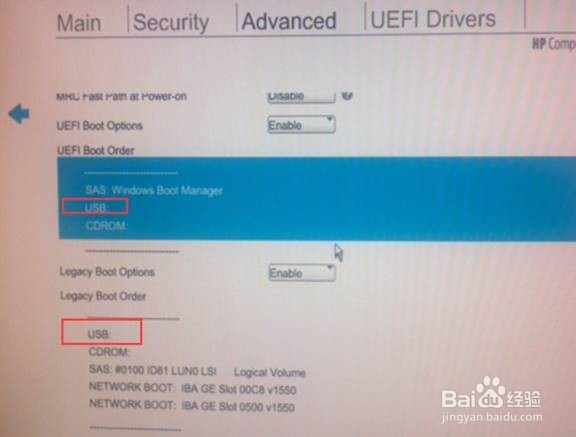
2、本文译爹以更改U盘引导为例。将“USB Media Boot Support”选项选择为“ Enable”。

3、选择“UEFI Boot Order”或“Legacy Boot Order”选项(具体选择UEFI还是选择Legacy引导方式请根据实际USB镜像支持的引导情况选择)下的USB选项按回车键即可选中愁包,然后使用键盘的“上、下”键将此项调整到所需的位置,按回车确认。
4、选择“Main” — “Save Changes and Exit”按回车键。
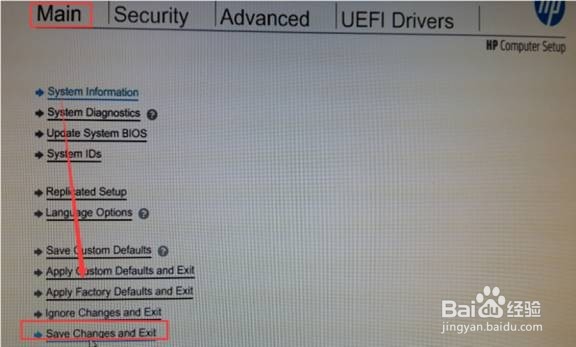
5、选择YES后保存成功,USB启动设置成功。

6、同样的方法可以设置光驱启动、硬盘启动、网络启动,在调节从光驱启动之前需要将Optical Media Boot Support”状态更散廊著改为“Enable”。
