word中图片如何添加“圆形图片层次结构”版式

 时间:2026-04-22 15:07:31

1、打开一篇word。如下图:

word中图片如何添加“圆形图片层次结构”版式

2、在word中插入几张图片作为示例。如下图:

word中图片如何添加“圆形图片层次结构”版式

3、点击word中的“图片工具”工具栏。如下图:

word中图片如何添加“圆形图片层次结构”版式

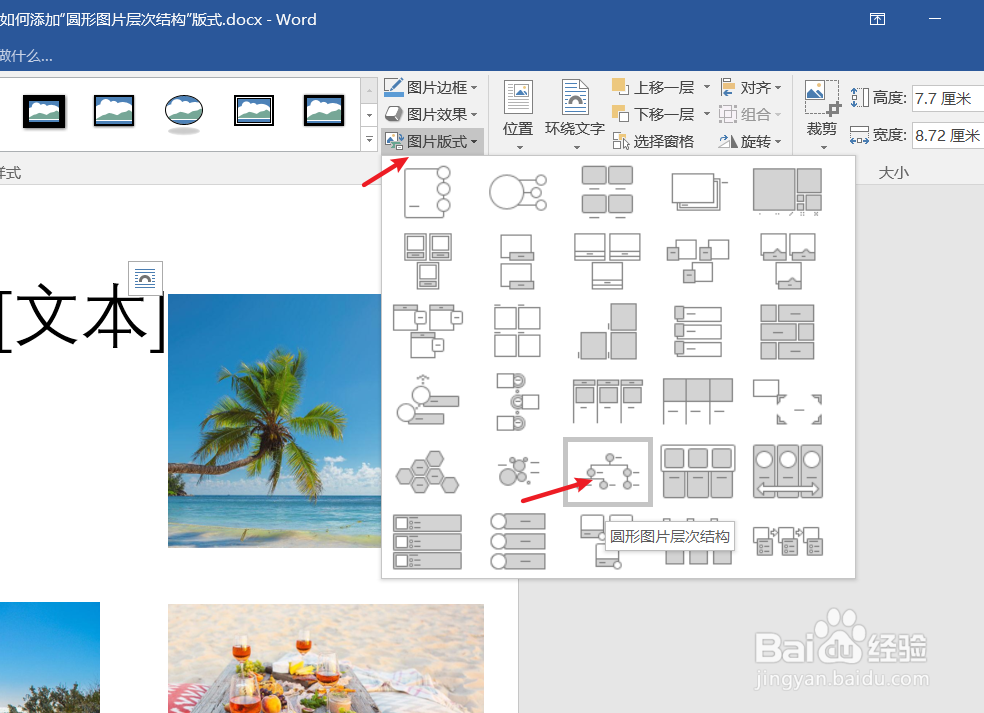
4、在word“图片工具”工具栏-“图片版式”中选择“圆形图片层次结构”版式效果。如下图:
word中图片如何添加“圆形图片层次结构”版式

5、最后我们可以查看一下word中的“圆形图片层次结构”版式效果。如下图:

word中图片如何添加“圆形图片层次结构”版式

6、总结:word中图片如何添加“圆形图片层次结构”版式

(1)打开一篇word

(2)在word中插入几张图片作为示例

(3)点击word中的“图片工具”工具栏

(4)在word“图片工具”工具栏-“图片版式”中选择“圆形图片层次结构”版式效果

(5)最后我们可以查看一下word中的“圆形图片层次结构”版式效果

  • Word2003如何在文档中插入文字
  • 怎样制作PPT正文页版式之四图版式(3)
  • 如何使用WPS Excel制作双坐标图表
  • 让自选图形变为文本框
  • 如何在PPT中制作分割图片
  • 热门搜索
    长沙旅游攻略两日游 日本北海道旅游 吉林省旅游景点大全 栾川旅游景点 济南 旅游 杭州周边旅游景点 旅游官方网站 深圳西冲旅游攻略 北京旅游集散中心 报团旅游网