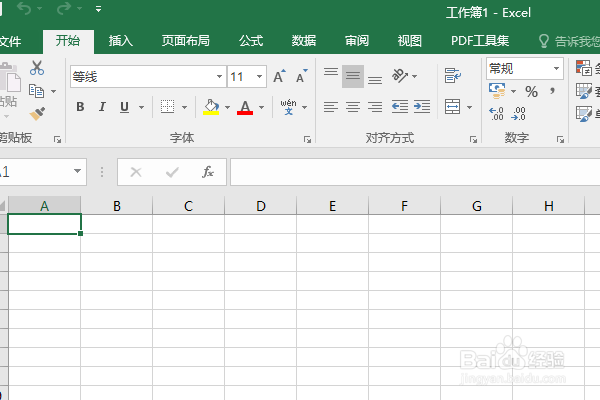
1、打开Excel2016,点击“新建工作簿”,
作为后面的演示所用。
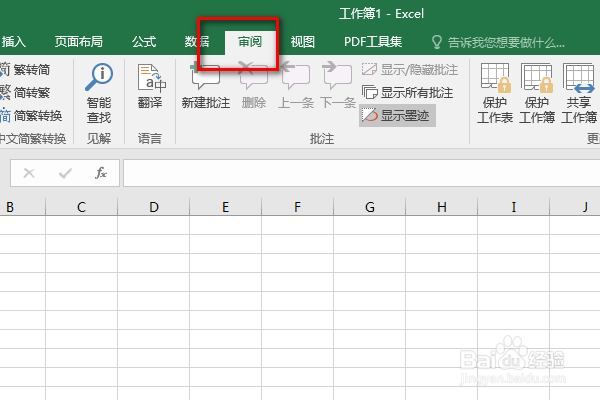
2、点击标题栏中的“审阅”,
来到“审阅”工具栏。
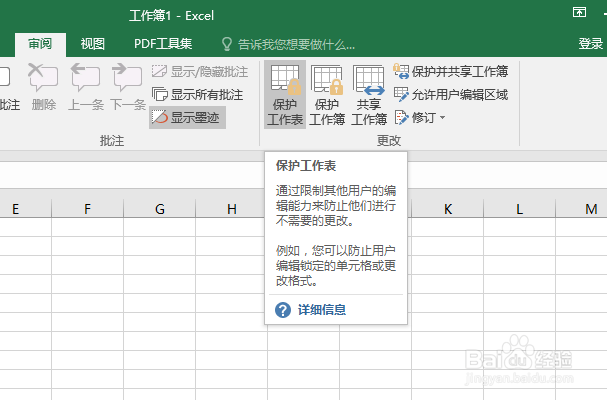
3、点击工具栏中的“保护工作表”,
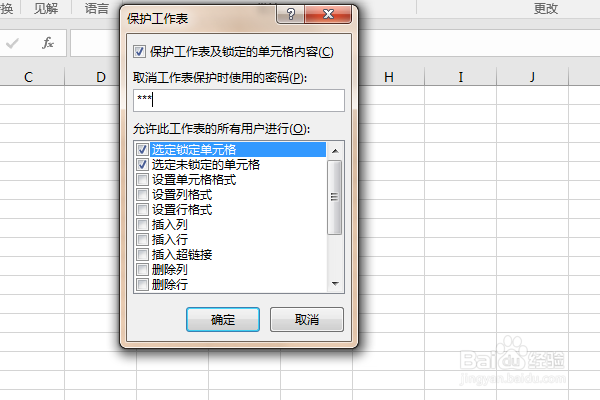
4、弹出“保护工作表”对话框,
勾选“允许用户进行的操作”
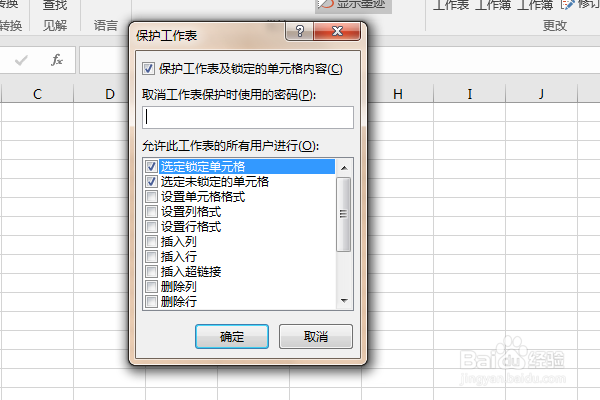
5、输入密码,点击确定。
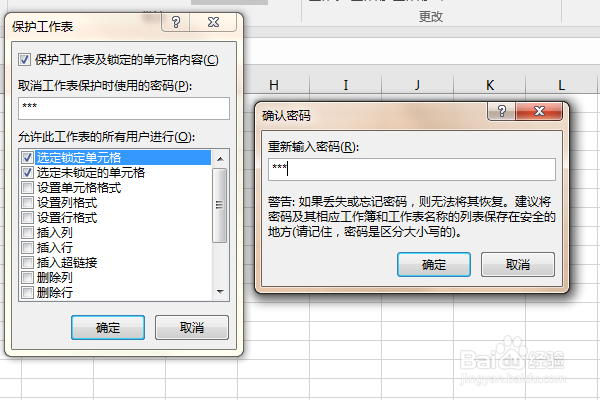
6、再次输入相同的密码,点击确定。
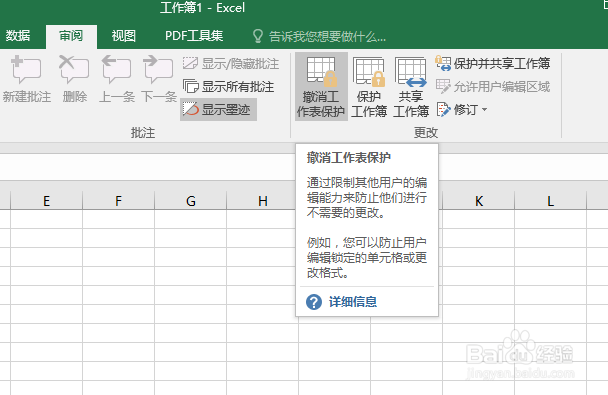
7、再看工具栏中的“保护工作表”变成了“撤销工作表保护”,
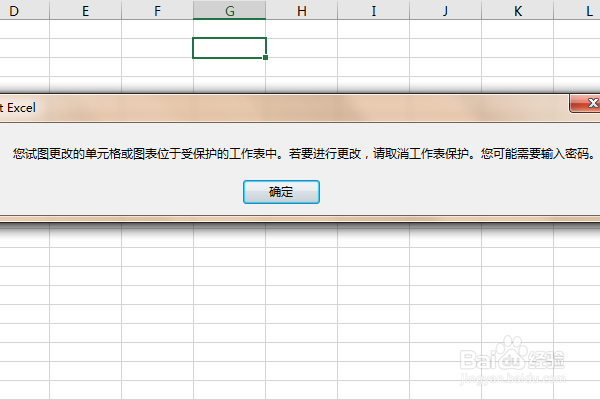
8、双击一个单元格,进行编辑,
可以看到提示,不能编辑,已经被保护了,
时间:2026-04-23 15:20:55
1、打开Excel2016,点击“新建工作簿”,
作为后面的演示所用。
2、点击标题栏中的“审阅”,
来到“审阅”工具栏。
3、点击工具栏中的“保护工作表”,
4、弹出“保护工作表”对话框,
勾选“允许用户进行的操作”
5、输入密码,点击确定。
6、再次输入相同的密码,点击确定。
7、再看工具栏中的“保护工作表”变成了“撤销工作表保护”,
8、双击一个单元格,进行编辑,
可以看到提示,不能编辑,已经被保护了,
