1、如图我们打开PPT软件并进入“起始窗”
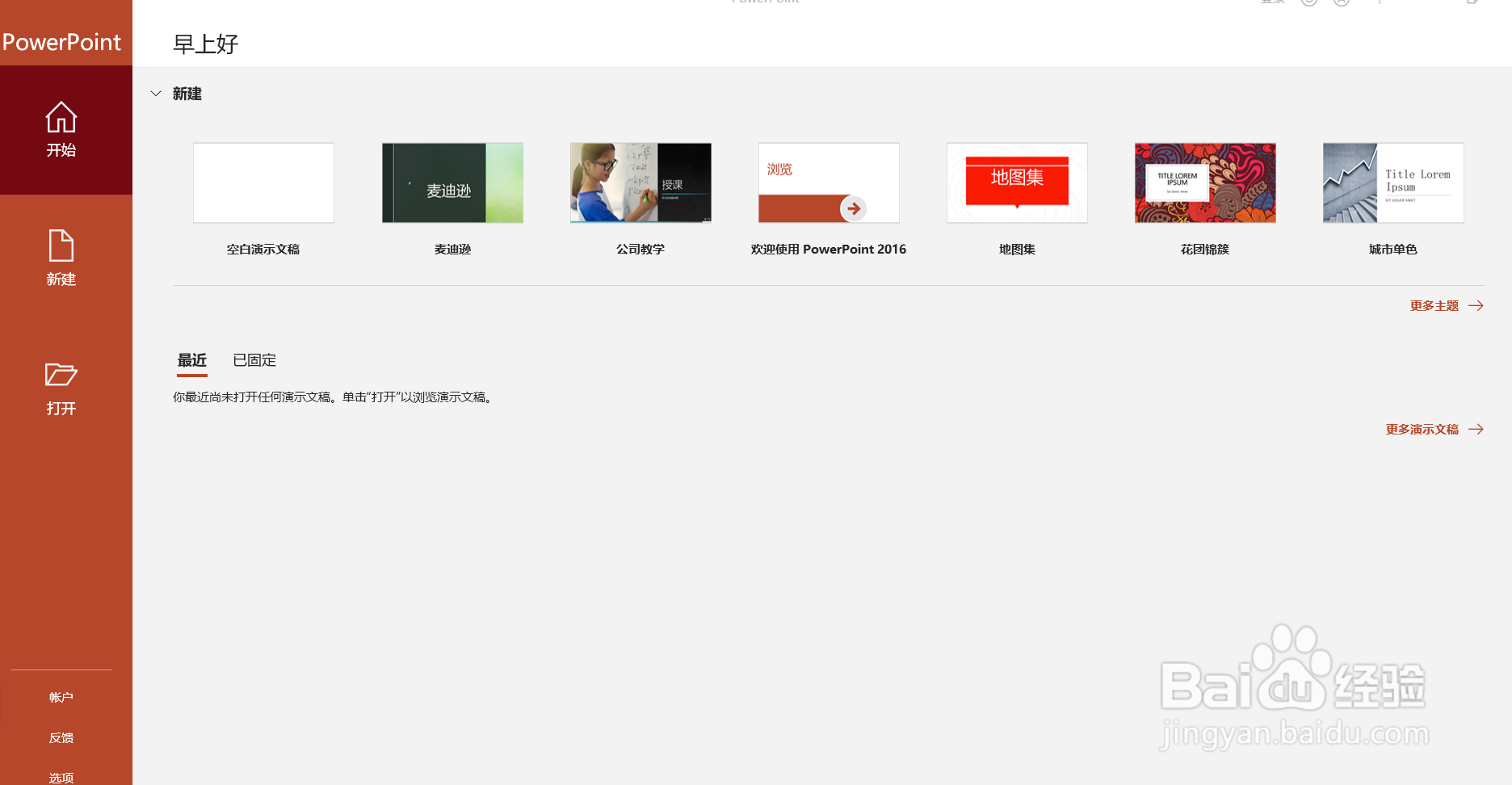
2、如图我们打开“空白演示文稿”。
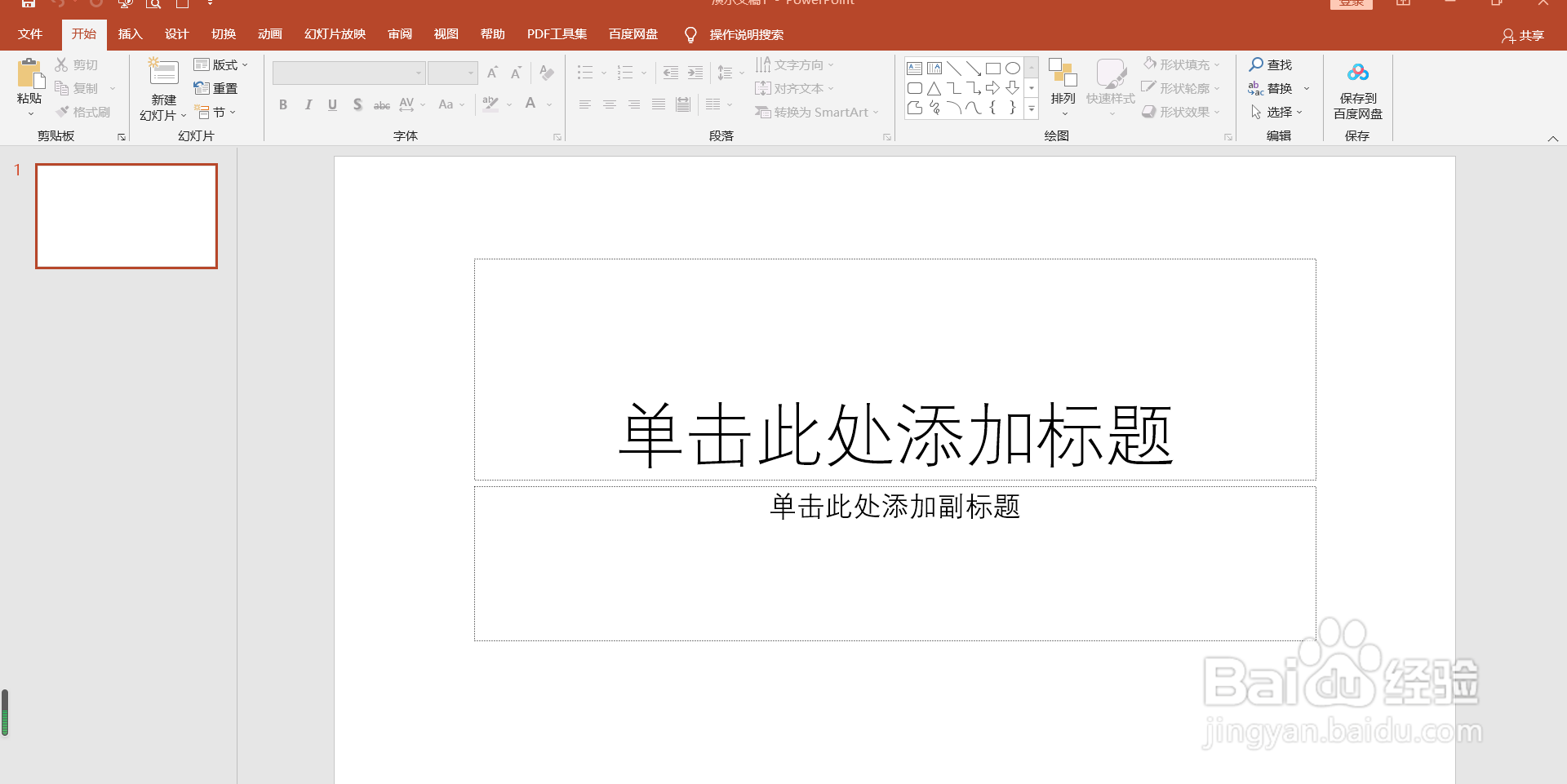
3、如图我们在功能区“插入”-“文本框”。

4、如图我们通过操作插入文本框。

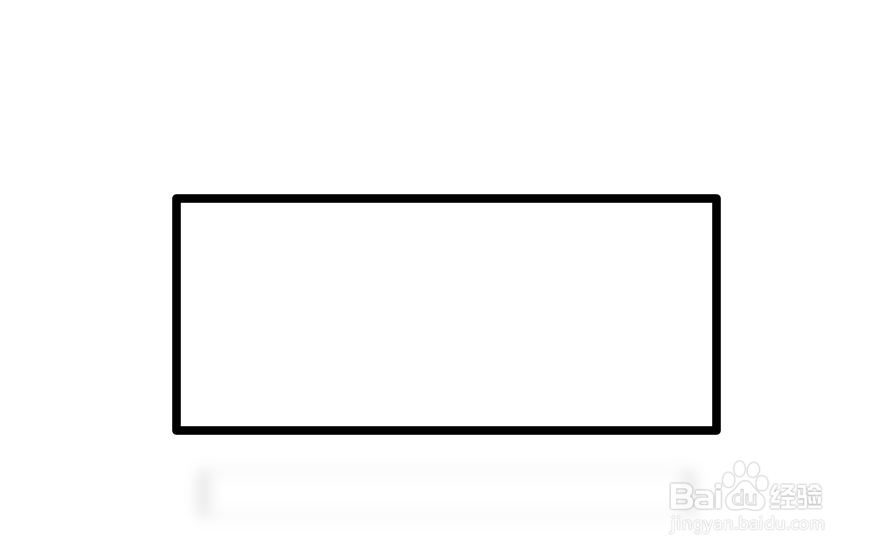
5、如图我们为了便于展示把文本框的边框加粗。
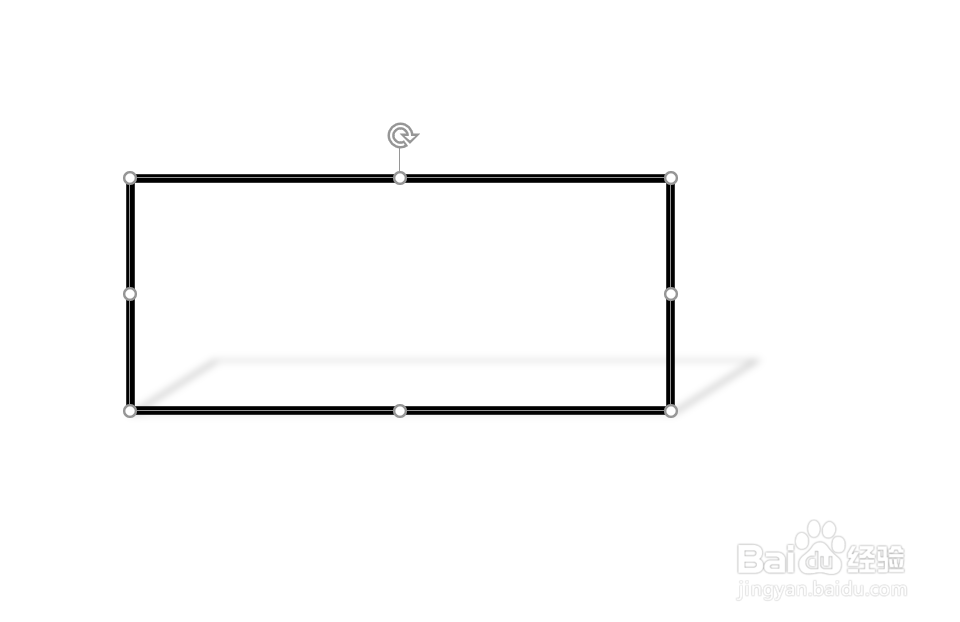
6、如图我们在功能区选择“格式”并下拉“形状效果”-“阴影”。
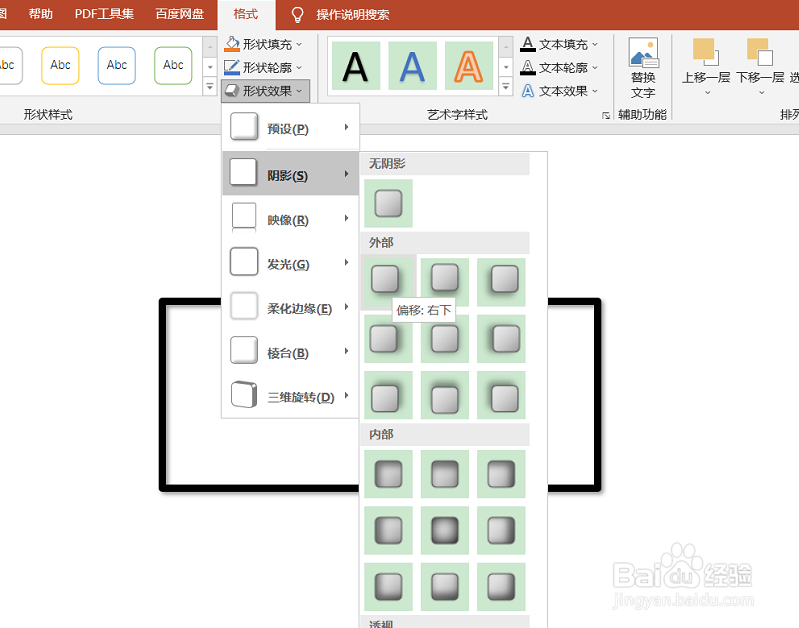
7、如图我们可以根据需要选择阴影的外部、内部、透视效果。

时间:2026-04-22 15:38:57
1、如图我们打开PPT软件并进入“起始窗”
2、如图我们打开“空白演示文稿”。
3、如图我们在功能区“插入”-“文本框”。
4、如图我们通过操作插入文本框。
5、如图我们为了便于展示把文本框的边框加粗。
6、如图我们在功能区选择“格式”并下拉“形状效果”-“阴影”。
7、如图我们可以根据需要选择阴影的外部、内部、透视效果。
