1、如图,将一张图片置入到ps中,这里的图片上有很多的皱纹

2、对图片进行复制

3、点击左下角位置的快速蒙版模式,然后再选择画笔工具

4、使用画笔,在有皱纹的地方涂抹下,如图

5、然后再点击快速蒙版模式退出,这时候之前选中的状态就会变成了一个选区

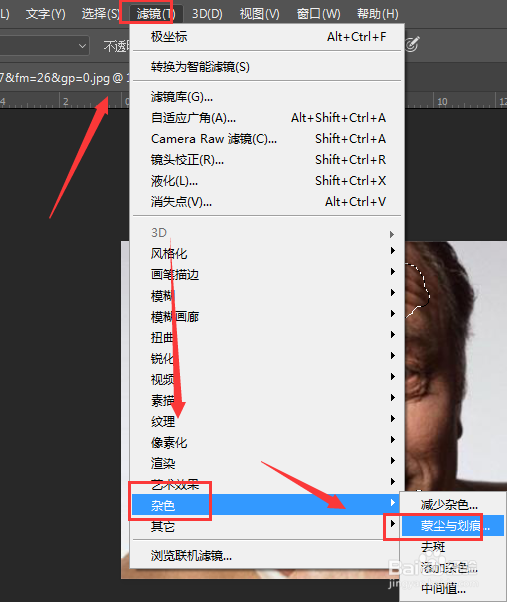
6、打开滤镜效果中的杂色效果,继续选择里面的蒙尘与划痕效果
7、在跳出的属性框中,调节里面的数值,得到想要的效果,如图所示。

8、这样可以操作多次,将皱纹全部去除。

时间:2026-04-25 03:13:05
1、如图,将一张图片置入到ps中,这里的图片上有很多的皱纹
2、对图片进行复制
3、点击左下角位置的快速蒙版模式,然后再选择画笔工具
4、使用画笔,在有皱纹的地方涂抹下,如图
5、然后再点击快速蒙版模式退出,这时候之前选中的状态就会变成了一个选区
6、打开滤镜效果中的杂色效果,继续选择里面的蒙尘与划痕效果
7、在跳出的属性框中,调节里面的数值,得到想要的效果,如图所示。
8、这样可以操作多次,将皱纹全部去除。
