1、首先点击“矩形选择工具”,创建一个矩形,右键点击“建立工作路径”。

2、接着点击“直接选择工具”,选择上面两个点,移动位置。
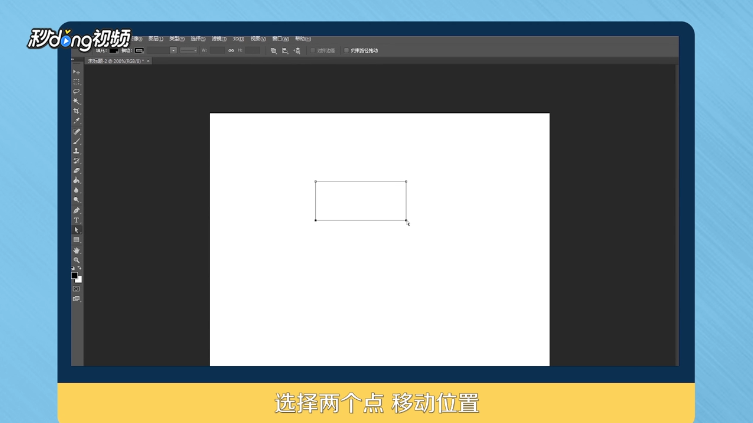
3、然后右键点击“填充路径”,填充一个颜色,选择下面两个点,移动位置,右键点击“填充路径”,填充一个颜色。

4、再选择两个点,移动位置,点击“填充路径”,最后,右键点击“删除路径”,点击“滤镜”选择“模糊”,选择“高斯模糊”,接着修改半径为0.5回车即可。

5、总结如下。

时间:2026-04-24 23:09:47
1、首先点击“矩形选择工具”,创建一个矩形,右键点击“建立工作路径”。
2、接着点击“直接选择工具”,选择上面两个点,移动位置。
3、然后右键点击“填充路径”,填充一个颜色,选择下面两个点,移动位置,右键点击“填充路径”,填充一个颜色。
4、再选择两个点,移动位置,点击“填充路径”,最后,右键点击“删除路径”,点击“滤镜”选择“模糊”,选择“高斯模糊”,接着修改半径为0.5回车即可。
5、总结如下。
