富士通安装xp系统过程

 时间:2026-02-11 23:55:44

1、U盘插入笔记本USB,开机

2、一进入开机页面,就按ENTER,如图

富士通安装xp系统过程

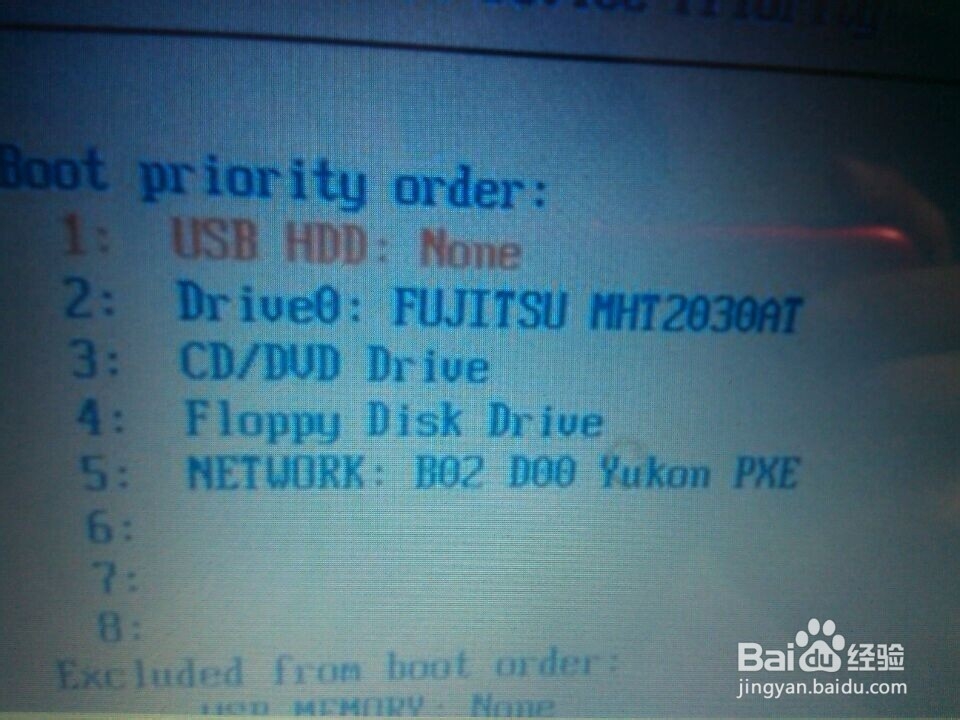
3、选入BIOS 启动项,首先选BIOS SETUP,选BOOT, 再选BOOT DEVICE PRIORITY.

富士通安装xp系统过程

4、按X键,再按空格,就能选上USB为第一启动项了,之后,按F10 ,选上YES,按ENTER。下载ghost系统文件放在U盘,再将ghost系统文件放在D盘,之后就将XX,iso的文件放在c盘,iso大约700MB左右。
富士通安装xp系统过程

5、进入WinPE,点击开始。

富士通安装xp系统过程

富士通安装xp系统过程

富士通安装xp系统过程

6、再选择,YLMF,ISO解压包的GHO文件,,后面的选项基本不用变动,不过还好是要,有看则看,直到有小框选上RESET COMPUTER.就这样简单

  • 使用ViKey加密狗实现Windows登陆的方法
  • 如何扫描电脑内存错误
  • Win10 CPU占用率高怎么办 CPU占用率高解决方法
  • Windows10系统添加右键菜单方法小结
  • CentOS Linux系统虚拟机/硬盘安装教程
  • 热门搜索
    文山旅游 厦门旅游多少钱 海南旅游局 东南亚旅游景点 江西旅游商贸学院 印度尼西亚旅游 旅游的说说心情朋友圈 十一云南旅游 上海旅游高等专科学校教务处 烟台旅游景点大全