1、第一步我们先新建PPT文档。
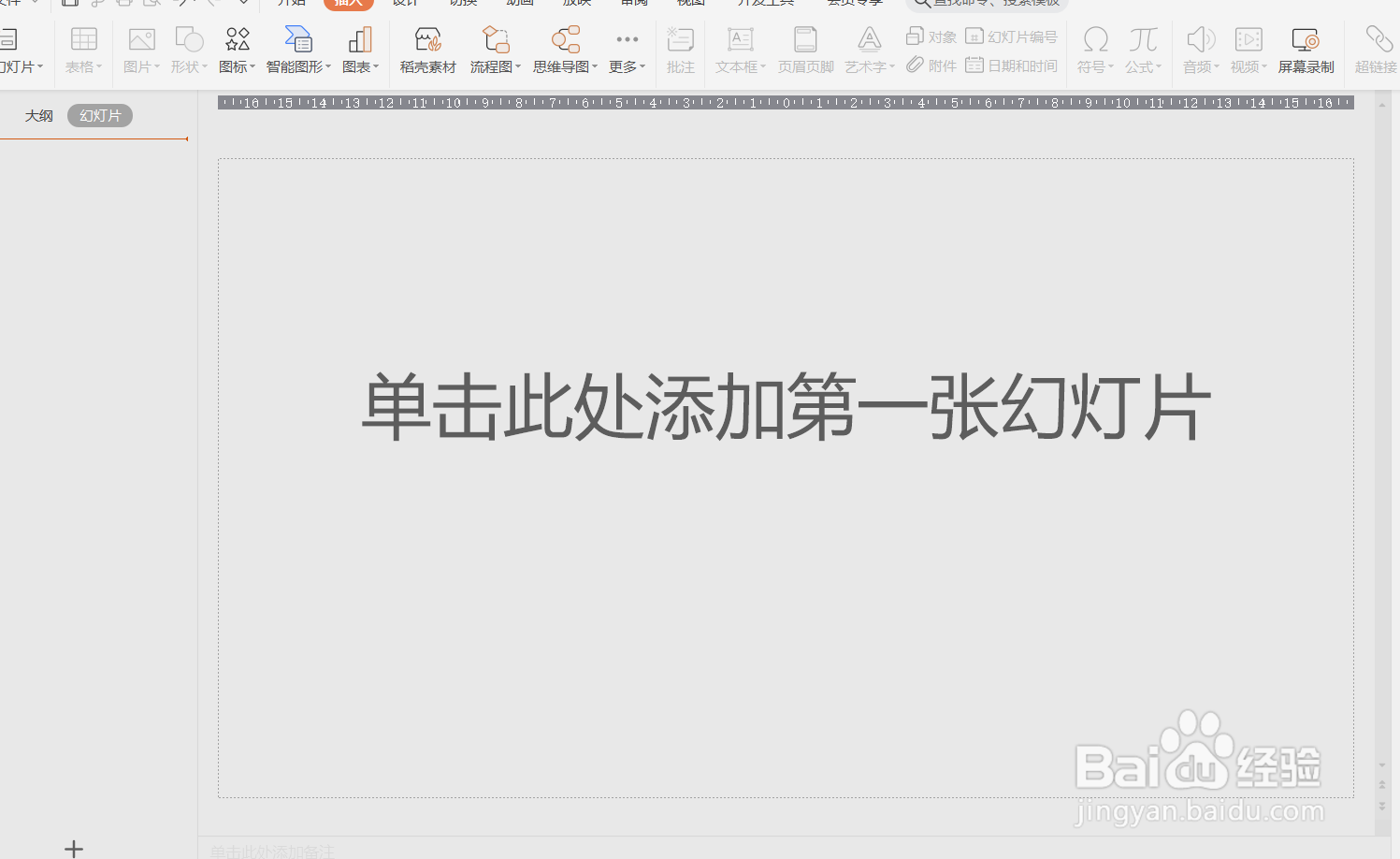
2、文档新建后是灰色的我们直接点击页面就可以“新建幻灯片”了。
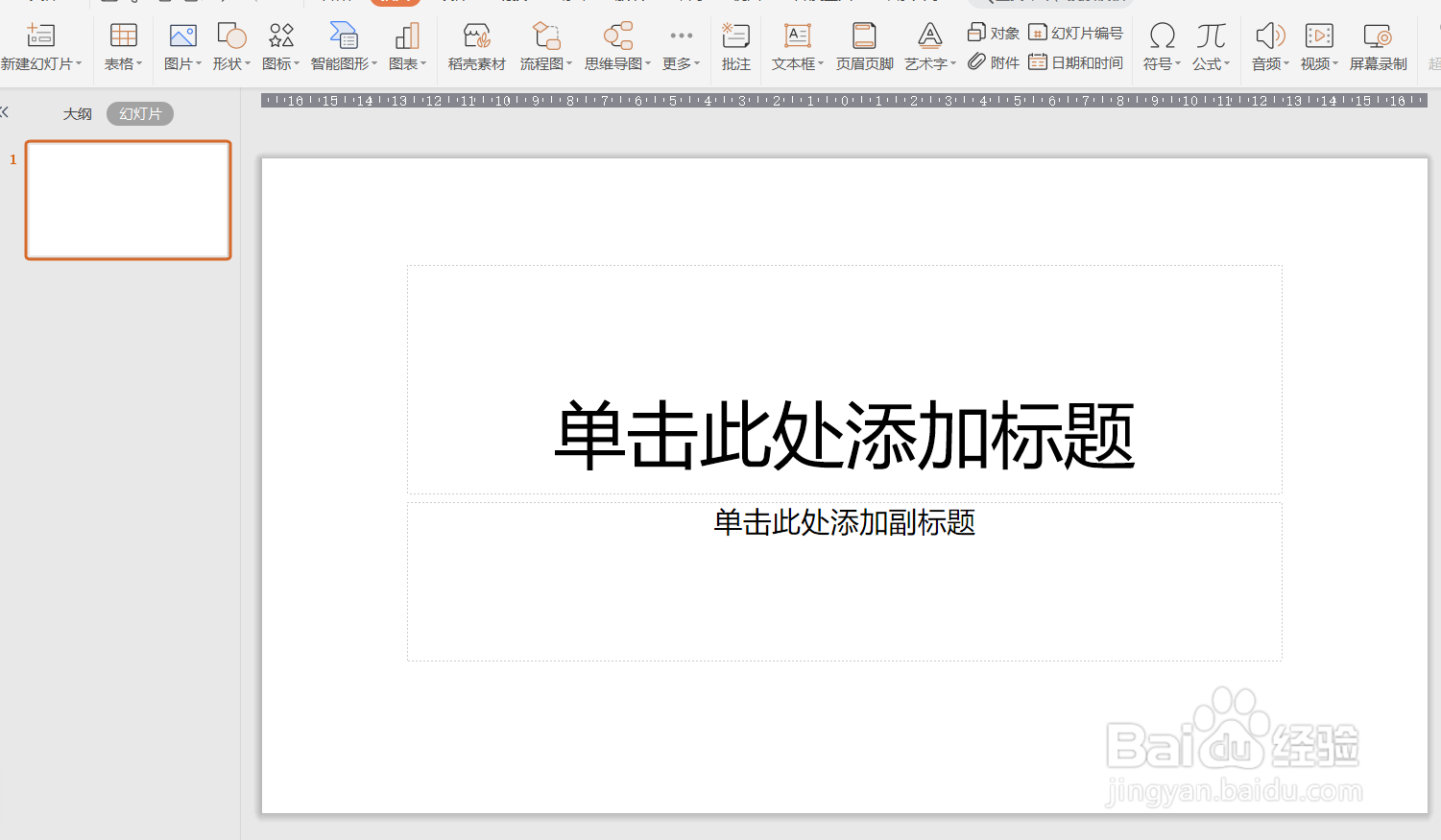
3、如图我们进入思维导图的设置页面。

4、如图我们在页面的上面可以看到思维导图,我们在右侧找到“画布背景”和“主题风格”。


5、如图我们可以在画布背景中选择自己喜欢的颜色。
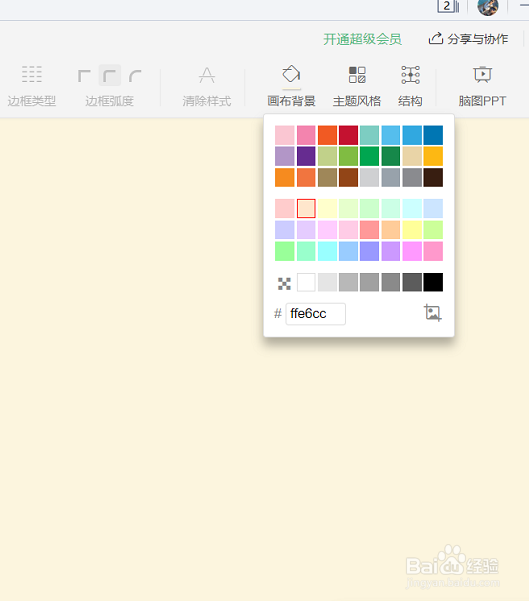
6、如图我们还可以选择一个主题样式来增加效果。

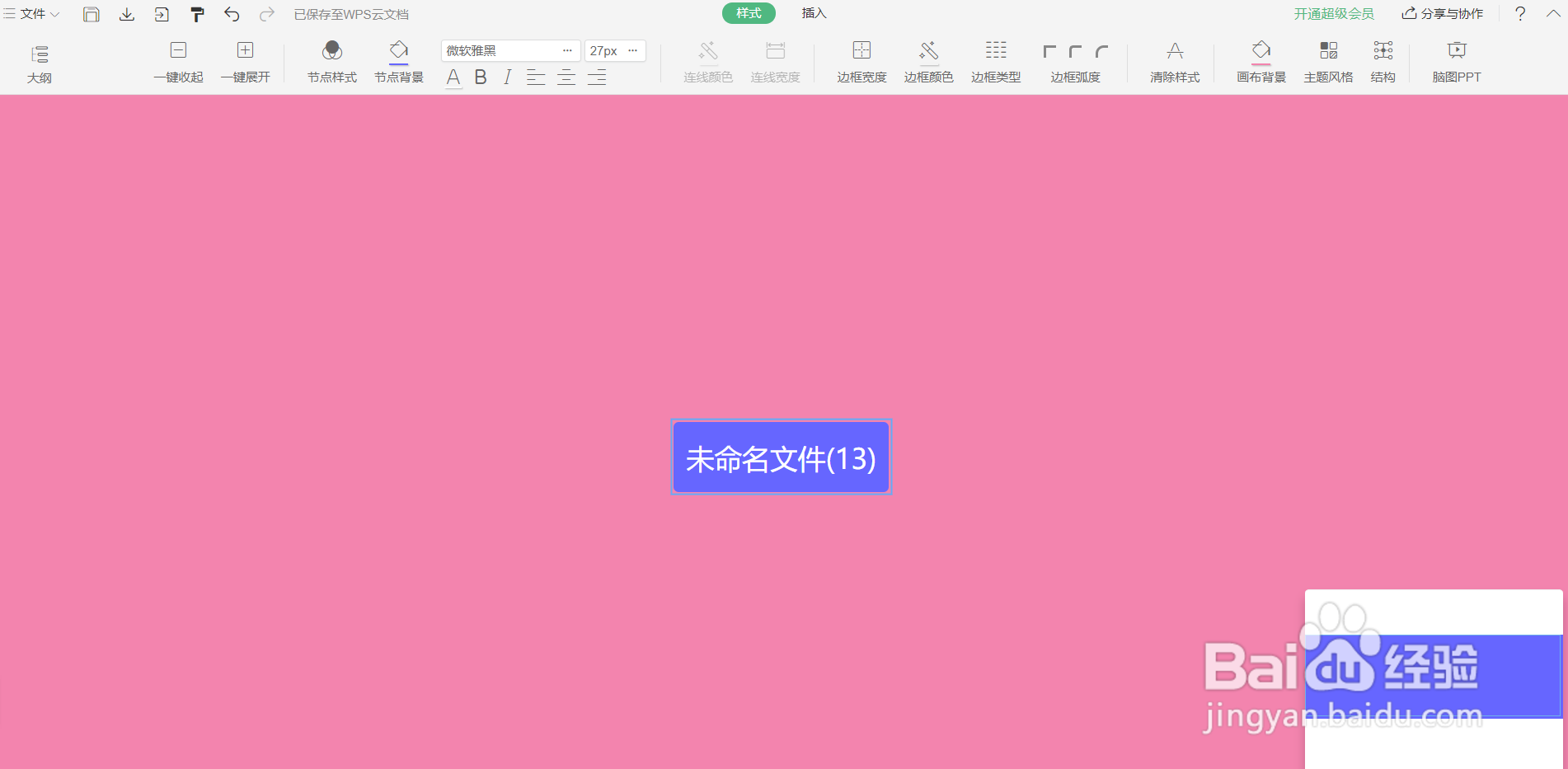
7、如下图我们通过操作就可以改变背景颜色和主题样式了。
时间:2026-04-30 23:36:49
1、第一步我们先新建PPT文档。
2、文档新建后是灰色的我们直接点击页面就可以“新建幻灯片”了。
3、如图我们进入思维导图的设置页面。
4、如图我们在页面的上面可以看到思维导图,我们在右侧找到“画布背景”和“主题风格”。
5、如图我们可以在画布背景中选择自己喜欢的颜色。
6、如图我们还可以选择一个主题样式来增加效果。
7、如下图我们通过操作就可以改变背景颜色和主题样式了。
