solidworks如何绘制不规则矩形凸台

 时间:2026-02-13 09:08:05

1、第一步,打开软件进入solidworks工作界面,新建一个零件,进入绘图界面;

solidworks如何绘制不规则矩形凸台

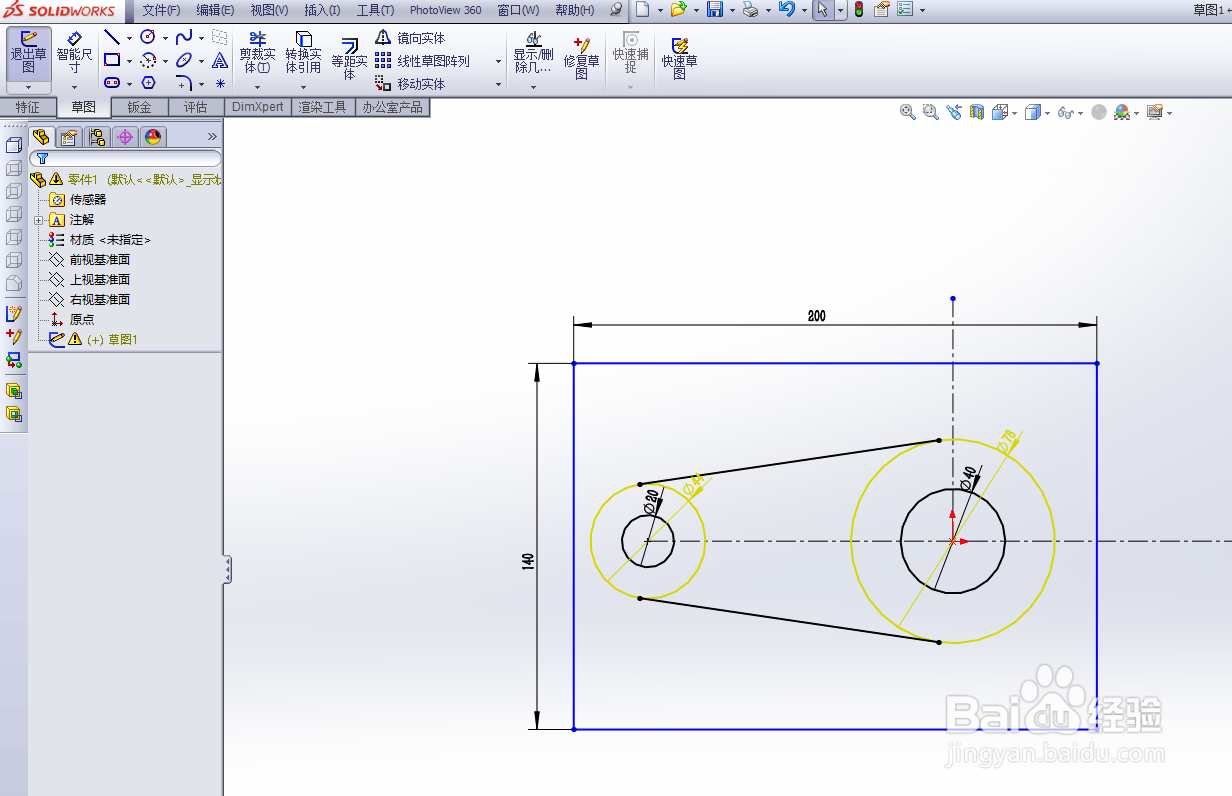
2、第二步,利用草图工具-圆,绘制4个圆,直径分别是22,30,64,84mm;

solidworks如何绘制不规则矩形凸台

3、第三步,分别绘制两条直线与两个外圆相切,裁剪掉多余的线段;

solidworks如何绘制不规则矩形凸台

solidworks如何绘制不规则矩形凸台

4、第四步,然后再绘制一个矩形,长*宽=200*140mm;

solidworks如何绘制不规则矩形凸台

5、第五步,点击拉伸凸台/基体功能,拉伸深度为30mm,绘制完成;

solidworks如何绘制不规则矩形凸台

1、1.打开软件进入solidworks工作界面,新建一个零件,进入绘图界面;

2.利用草图工具-圆,绘制4个圆,直径分别是22,30,64,84mm;

3.分别绘制两条直线与两个外圆相切,裁剪掉多余的线段;

4.然后再绘制一个矩形,长*宽=200*140mm;

5.点击拉伸凸台/基体功能,拉伸深度为30mm,绘制完成;

solidworks如何绘制不规则矩形凸台

  • SolidWorks怎么设置背景
  • SW软件如何改变模型的颜色
  • solidworks怎么更改零件颜色
  • SolidWorks怎么制作爆炸图动画
  • SolidWorks怎么设置透视图
  • 热门搜索
    飞扬旅游 金门旅游 北京自由行旅游攻略 长春大学旅游学院官网 湘潭旅游 六盘水旅游景点大全 武汉 旅游 旅游购物 峨眉山旅游地图 安徽旅游集团