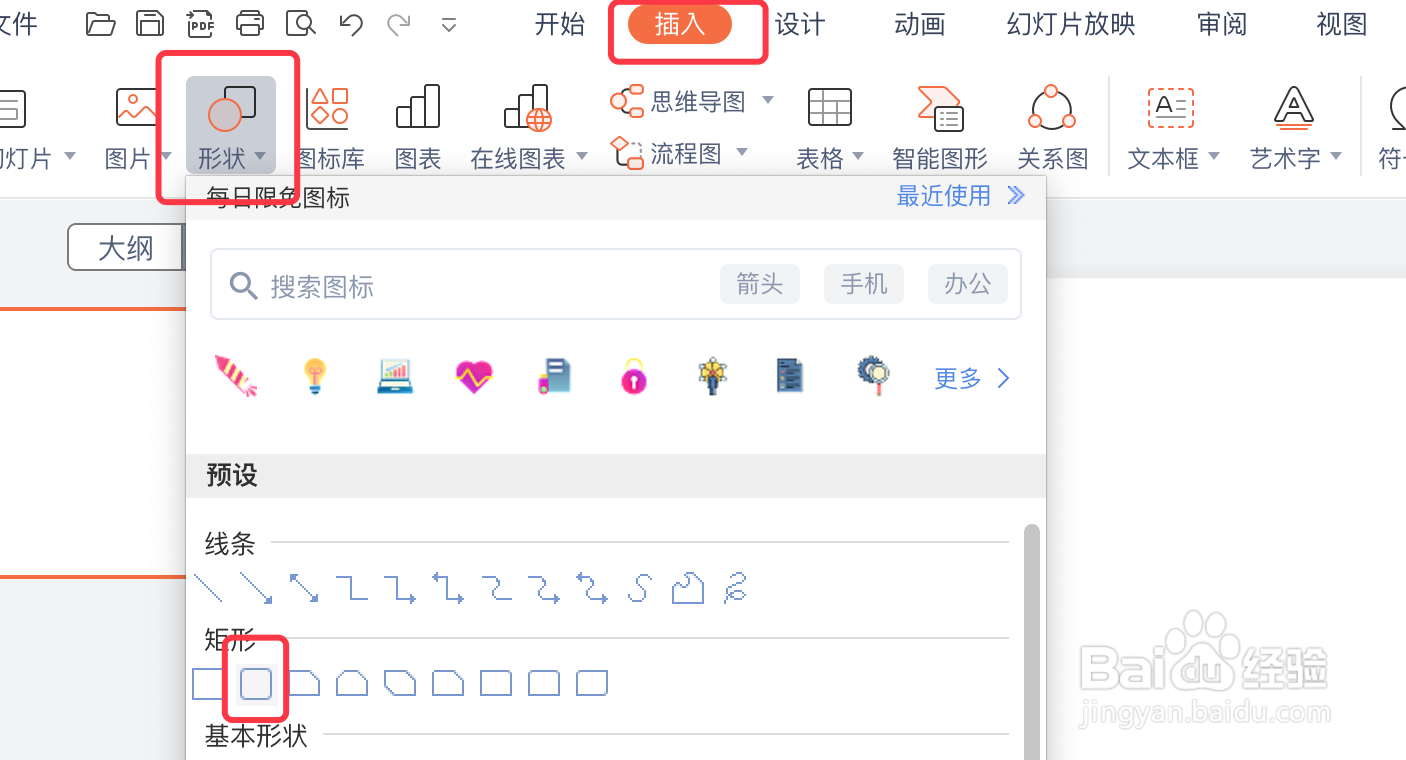
1、打开ppt,点击插入,形状,插入一个矩形。
2、选中形状,点击右侧填充按钮,选择矩形颜色。

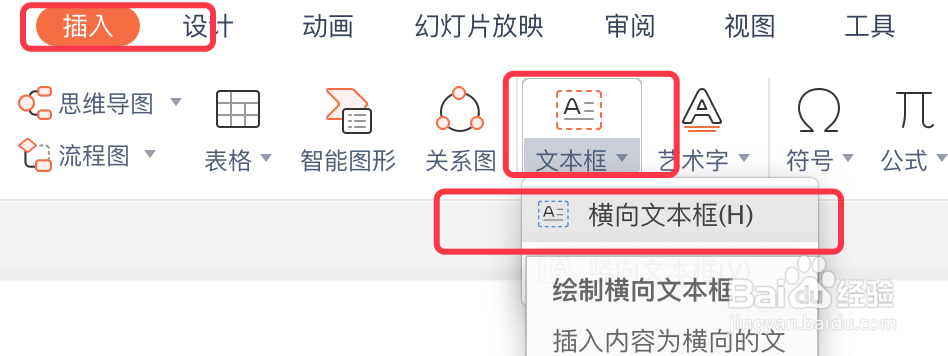
3、然后点击插入,文本框,横向文本框。
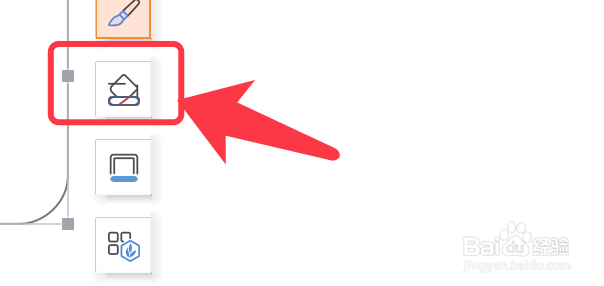
4、选中插入的文本框,点击右侧按钮选择无填充。
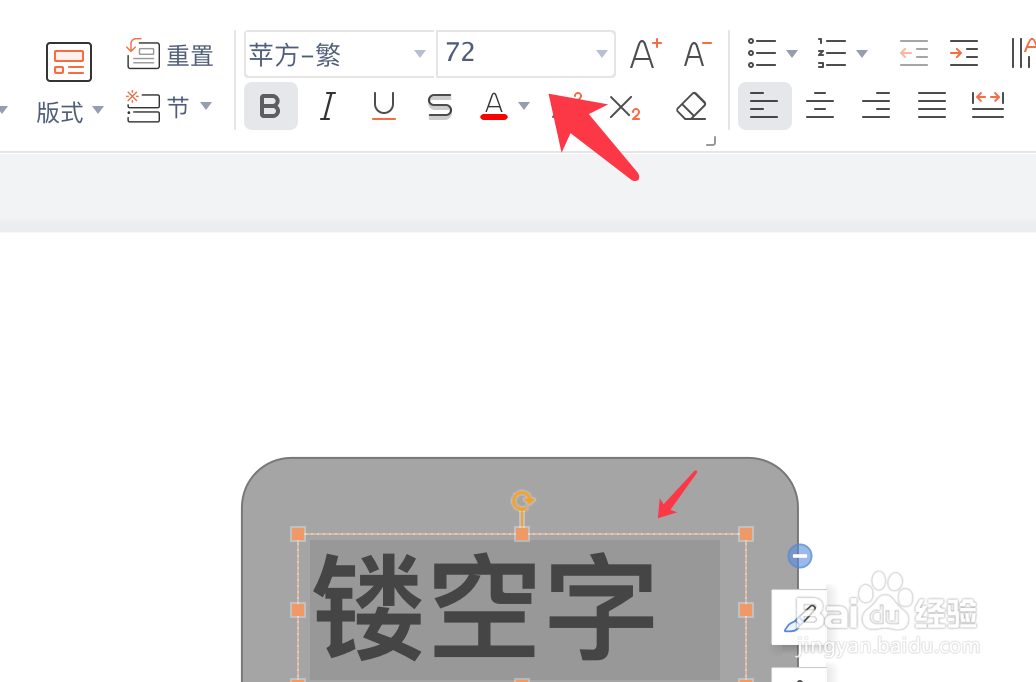
5、输入文字后,按需求设置文字样式即可。
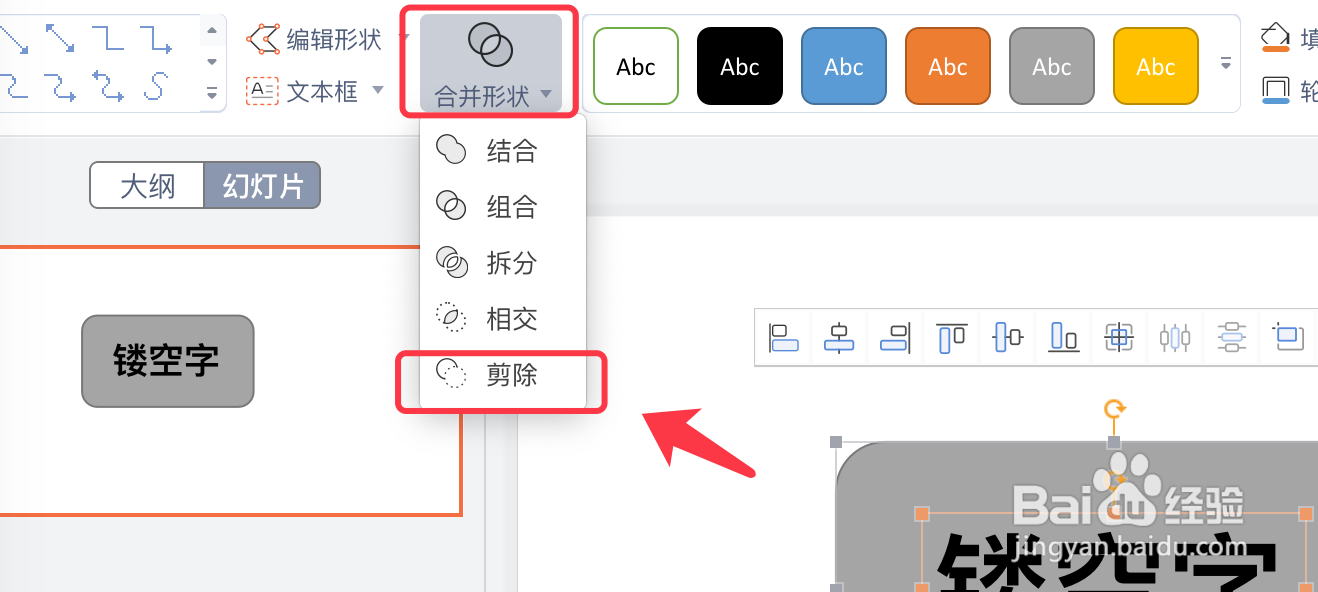
6、鼠标选中矩形和文本框,点击合并形状,选择剪除。
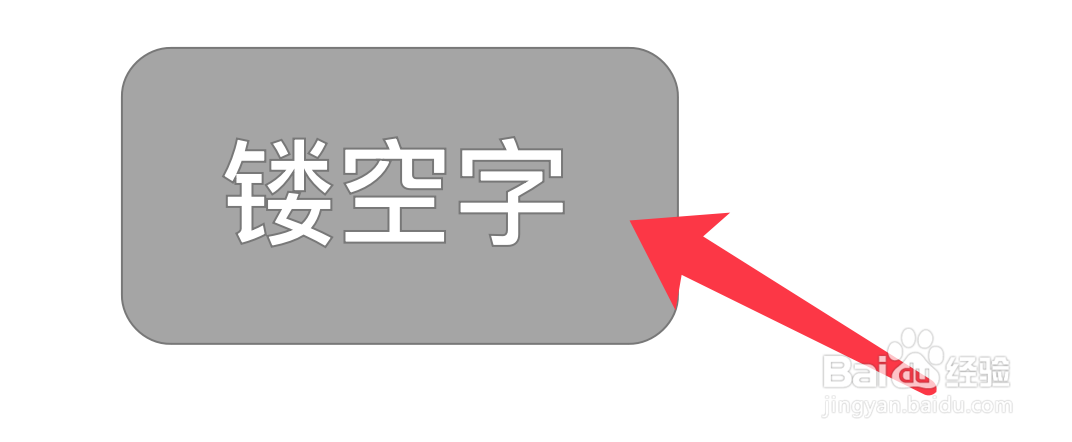
7、镂空文字效果制作完成,效果如下图所示。
时间:2026-04-22 06:14:19
1、打开ppt,点击插入,形状,插入一个矩形。
2、选中形状,点击右侧填充按钮,选择矩形颜色。
3、然后点击插入,文本框,横向文本框。
4、选中插入的文本框,点击右侧按钮选择无填充。
5、输入文字后,按需求设置文字样式即可。
6、鼠标选中矩形和文本框,点击合并形状,选择剪除。
7、镂空文字效果制作完成,效果如下图所示。
