最新Centos8安装教程

 时间:2026-04-22 15:39:16

1、从国内的清华源下载最新系统镜像

最新Centos8安装教程

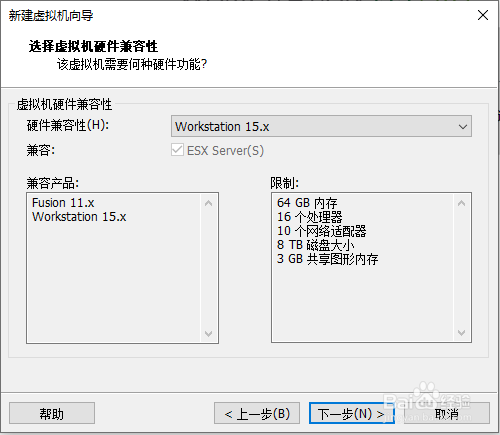
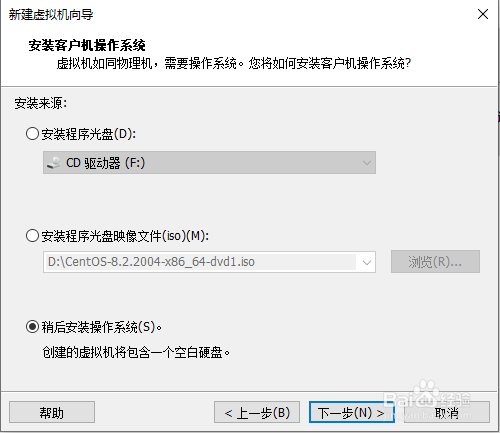
2、创建新的虚拟机,选择稍后安装,因为虚拟机不识别新系统,执行下去后面会出错。

最新Centos8安装教程

最新Centos8安装教程

最新Centos8安装教程

最新Centos8安装教程

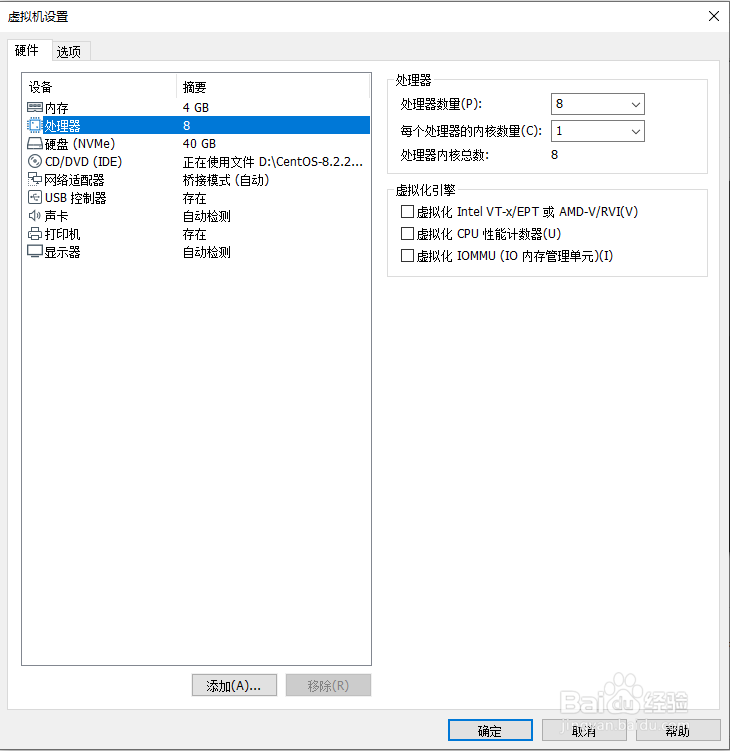
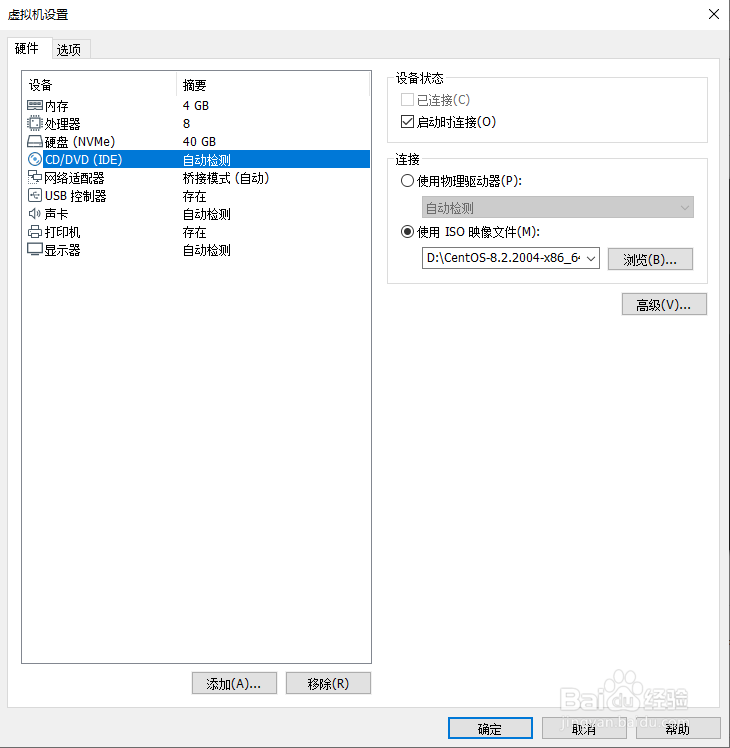
3、配置硬件可以选择添加一些新的硬件(nvme硬盘、虚拟化什么的),并且选择刚才下载好的镜像
最新Centos8安装教程

最新Centos8安装教程

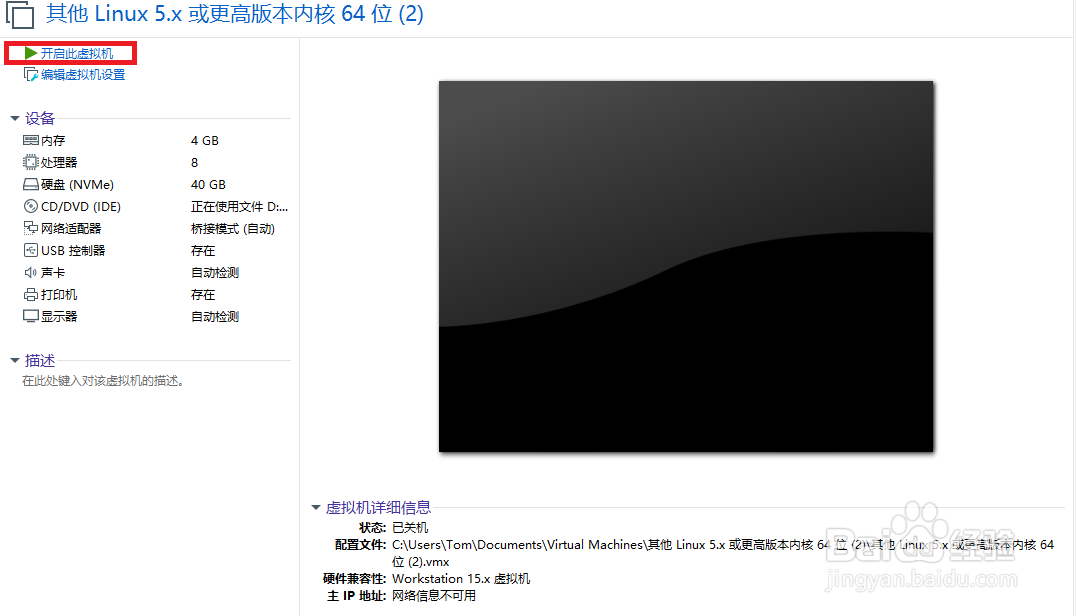
4、开启虚拟机进入安装界面,选第一个(Install CentOS8 Linux 8)回车
最新Centos8安装教程

最新Centos8安装教程

5、经历了一系列黑屏运行,终于来到图形界面,此处我们选择简体中文。

最新Centos8安装教程

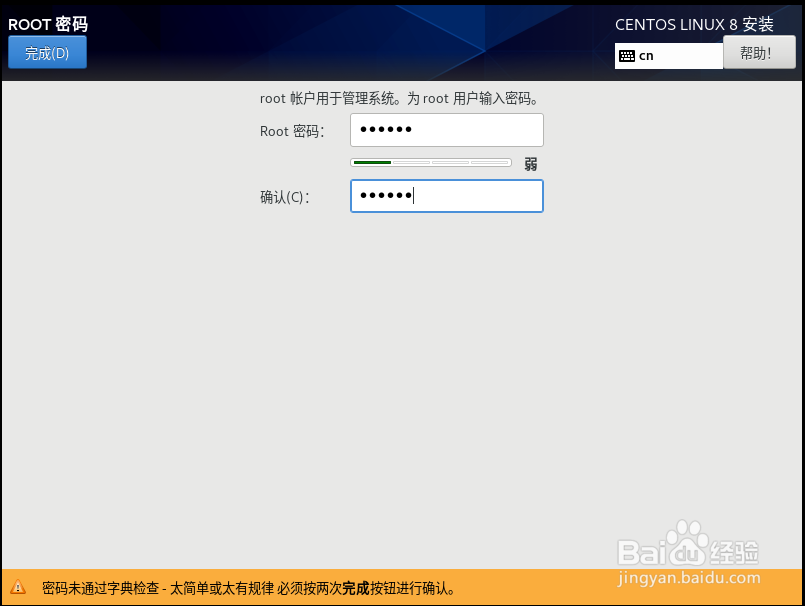
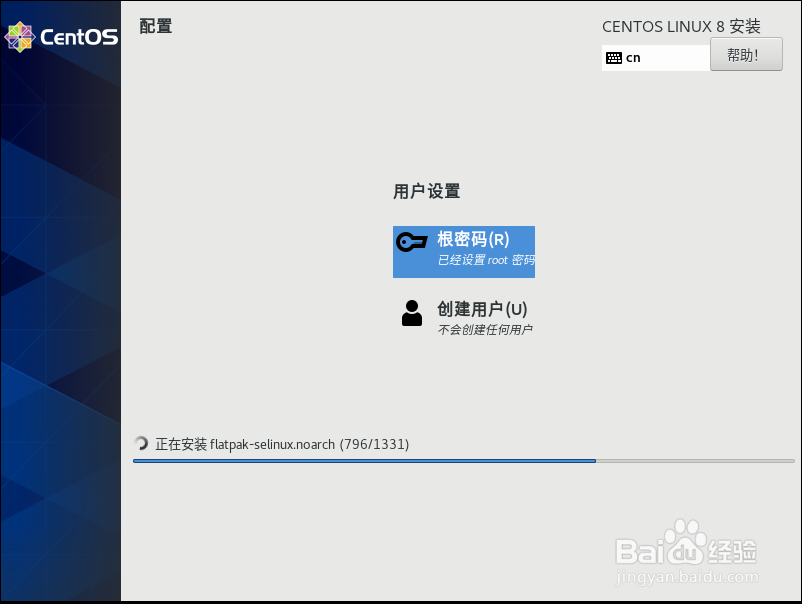
6、必须设置root密码,因为是自己用我设置得简单点。

最新Centos8安装教程

7、安装的速度因电脑性能以及之前我们划分给虚拟机系统的硬件资源而异。

最新Centos8安装教程

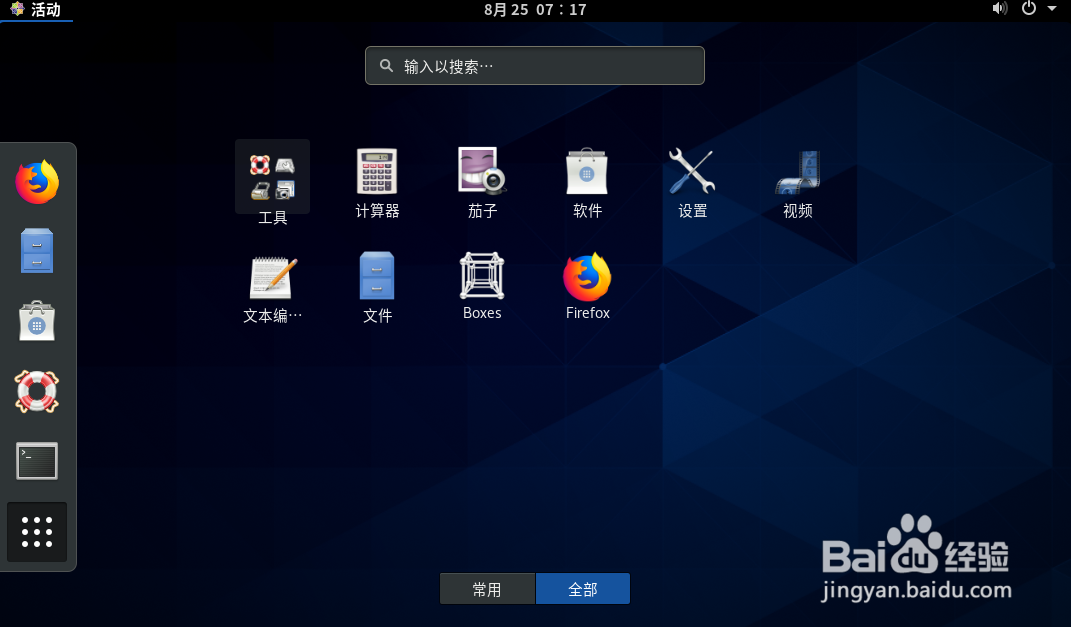
8、安装好后重启并且登录系统

最新Centos8安装教程

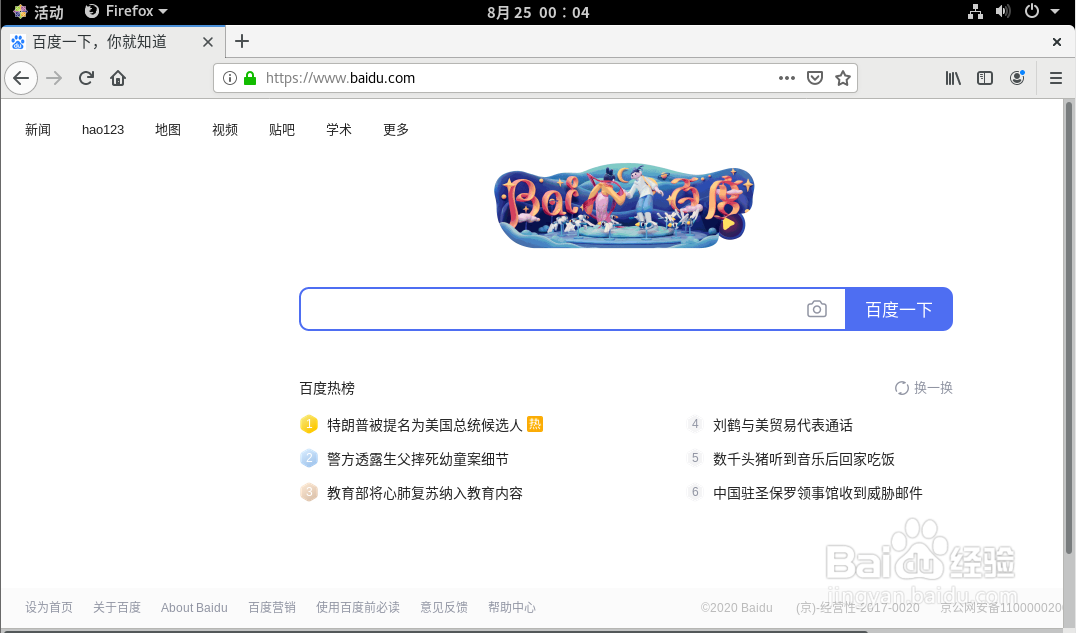
9、连接宽带上网冲浪

最新Centos8安装教程

最新Centos8安装教程

  • 如何在CentOS8上安装docker及docker-compose
  • centos8安装docker方法
  • 虚拟机安装centos8(一)
  • 虚拟机安装centos8(二)
  • vmware安装centOS8
  • 热门搜索
    西双版纳旅游线路 甘南旅游地图 大连旅游局 旅游风光 丽江著名旅游景点 中国旅游景点地图 上海 旅游 宣汉旅游 春节海南旅游 张家界旅游咨询