SolidWorks三维建模训练四十之拉伸土

 时间:2026-02-12 07:22:32

1、如下所示,

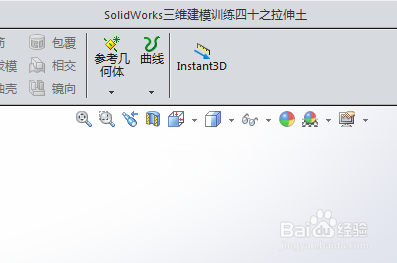
 打开SolidWorks软件,新建一空白的零件,

保存为:SolidWorks三维建模训练四十之拉伸土
SolidWorks三维建模训练四十之拉伸土

2、如下所示,

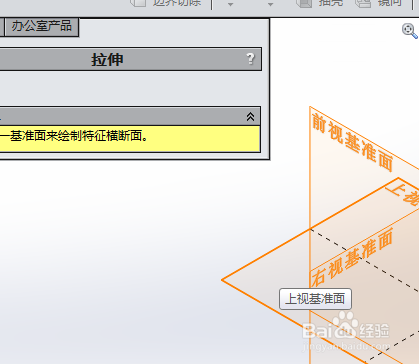
点击工具栏中的“拉伸凸台/基体”,

点击基准坐标系中的上视基准面,直接进入草图
SolidWorks三维建模训练四十之拉伸土

3、如下所示,

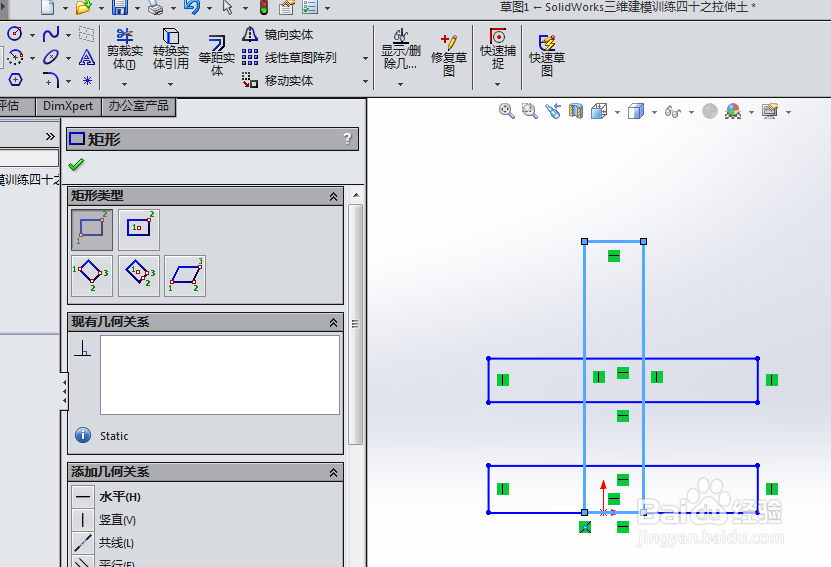
激活矩形命令,画三个矩形,交叉形成“土”字,

SolidWorks三维建模训练四十之拉伸土

4、如下所示,

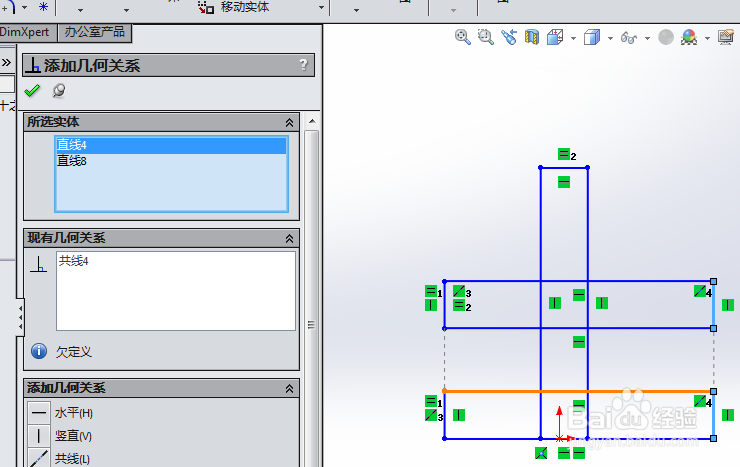
添加几何关系,相等,共线,

SolidWorks三维建模训练四十之拉伸土

5、如下所示,

激活智能尺寸,标注尺寸,约束位置,

两个横长的矩形都是长100,宽20,相距25,左边线距离原点50,

竖长的矩形,长100,左边线距离原点10,

SolidWorks三维建模训练四十之拉伸土

6、如下所示,

激活裁剪实体命令,裁剪掉相交部分的线段

形成一个空心的“土”,

点击退出草图。

SolidWorks三维建模训练四十之拉伸土

7、如下所示,

对话框中设置拉伸高度为10,

点击√,完成并结束本次拉伸操作。

SolidWorks三维建模训练四十之拉伸土

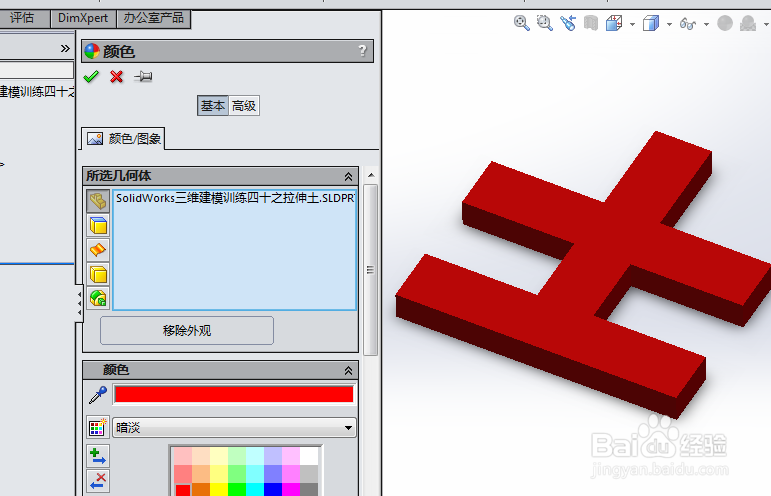
8、如下所示,

单击实体零件,在弹出的临时工具栏中点击“外观”,

然后选择红色指定给实体,

至此

这个三维实体零件就建模完成,

本次训练结束。
SolidWorks三维建模训练四十之拉伸土

  • SW如何在工程图中添加断裂视图
  • solidworks如何让子装配体在总装配里 自由配合
  • solidworks工程图中的标题栏怎样更改
  • 怎么将Solidworks中的三维图转化为PDF文件?
  • solidworks怎样打开cad格式的图纸
  • 热门搜索
    南澳旅游 517四川旅游网 三亚旅游线路 长海县旅游 丽江香格里拉旅游 金华旅游景点大全 红色旅游的意义 12月份适合去哪里旅游 北海旅游景点介绍 帛琉旅游