Word怎么插入带分音符的小写字母u

 时间:2026-02-15 09:40:39

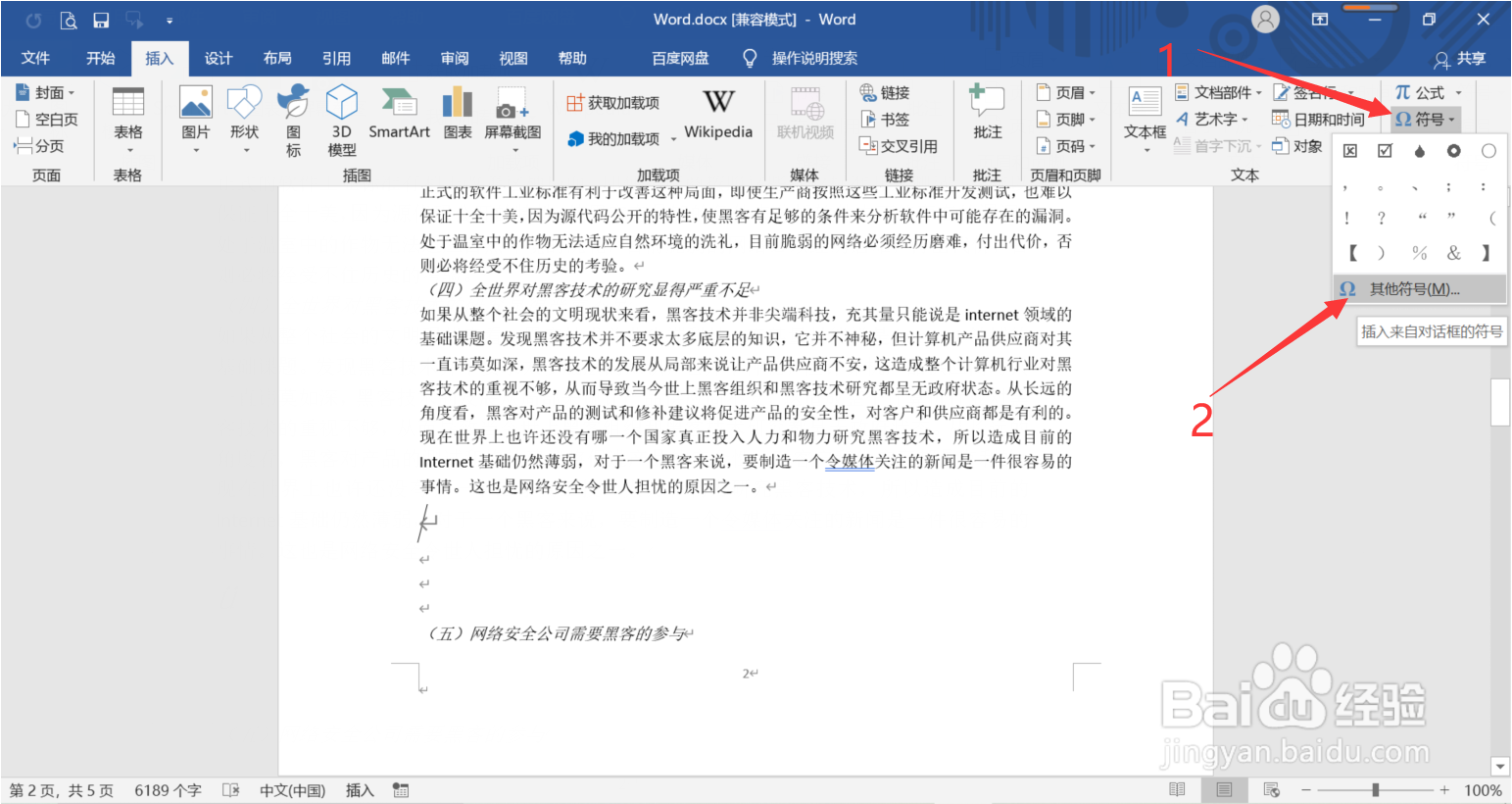
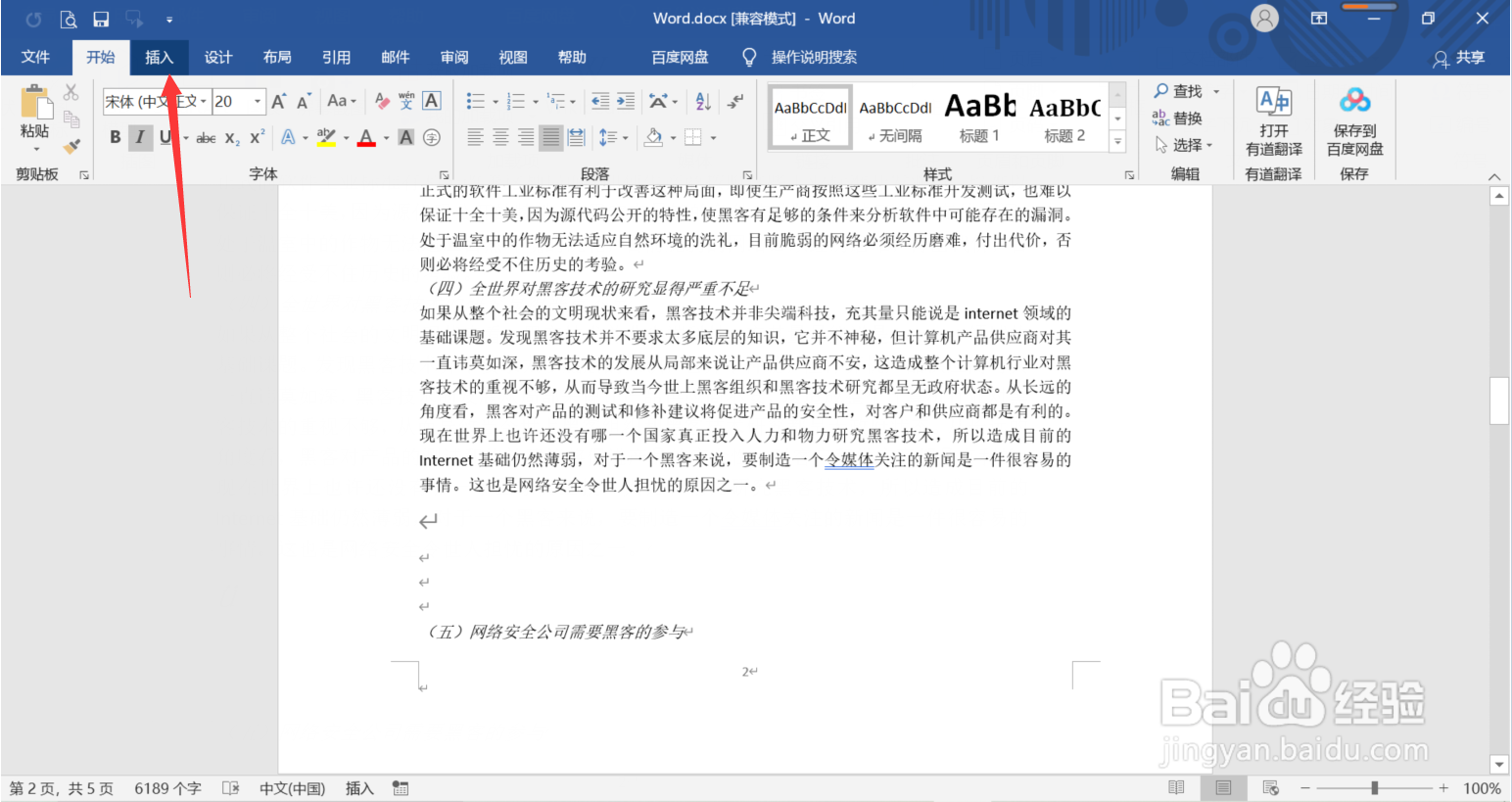
1、第一步:点击【插入】选拒激项卡

Word怎么插入带分音符的小写字母u

2、第二步:点击【符号】,点击【其它符号】

Word怎么插入带分音符的小写字母u

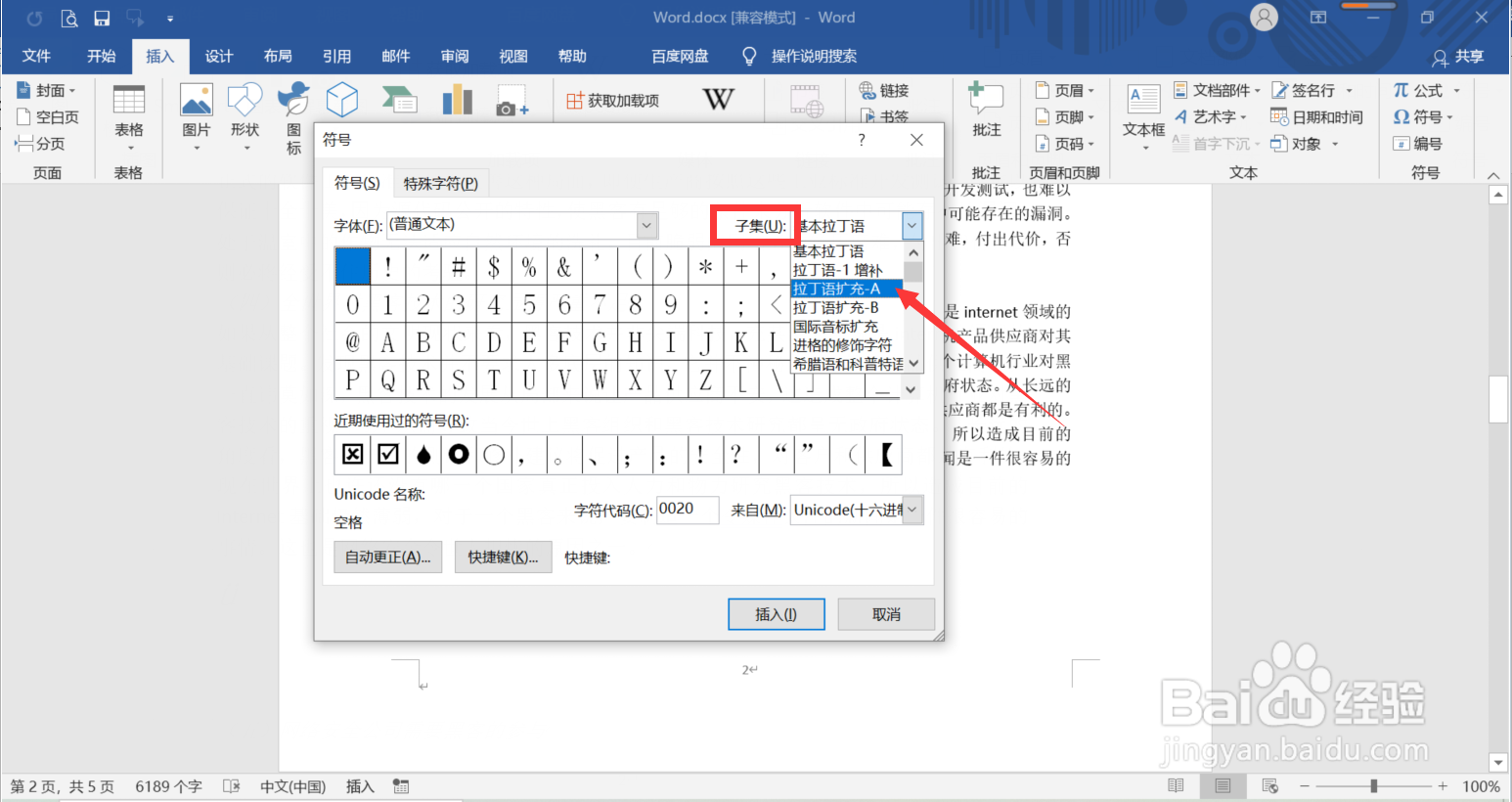
3、第罩光菌三步:在【字体】一项选择【普通文本】

Word怎么插入带分音符的小写字母u

4、第四步:在【子集】一项选择【拉丁语扩充-A】

Word怎么插入带分音符的小写字母u

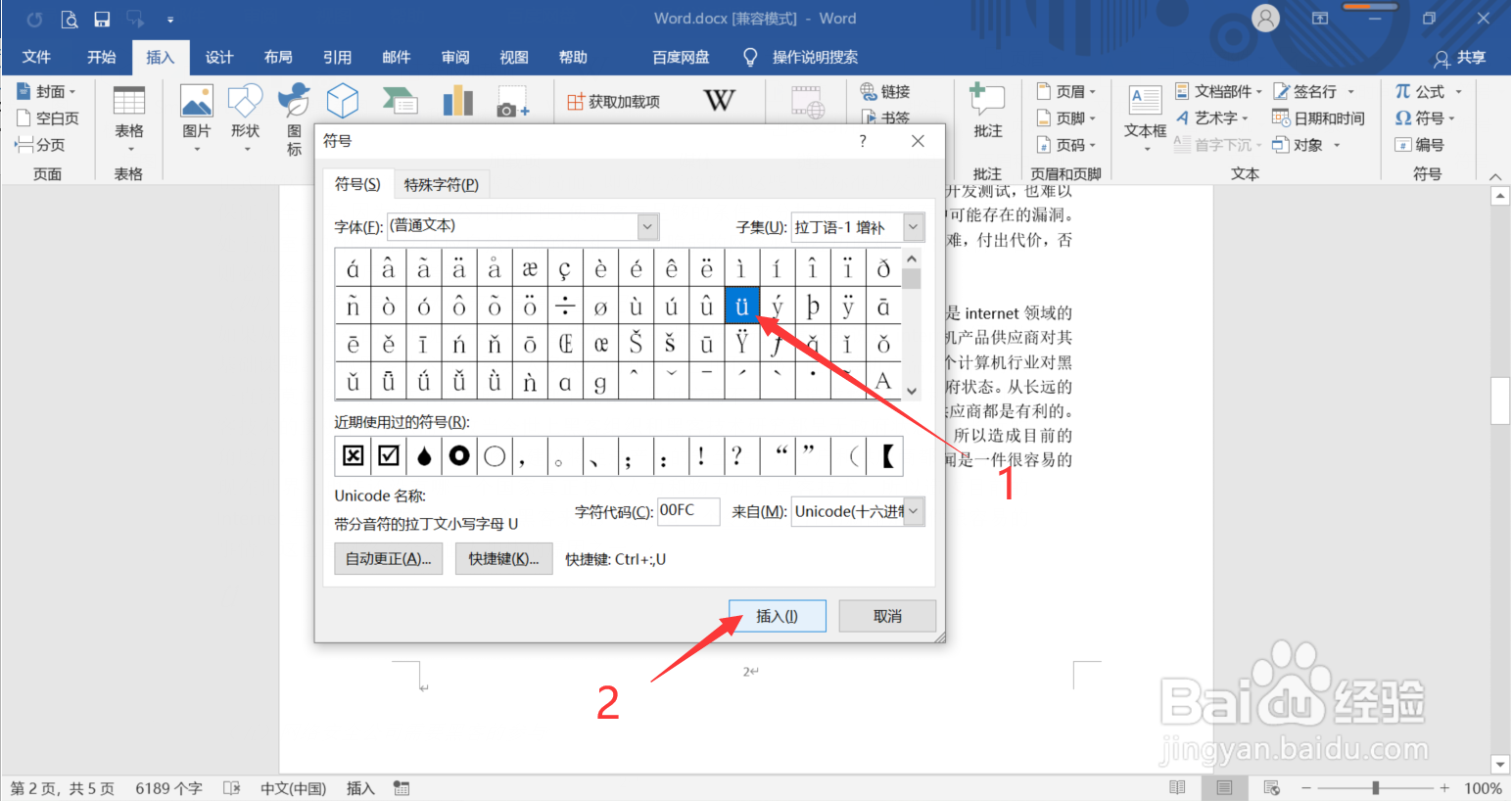
5、第五步:找到目标符号【ü】,点击【插入】即可

Word怎么插入带分音符的小写字母u

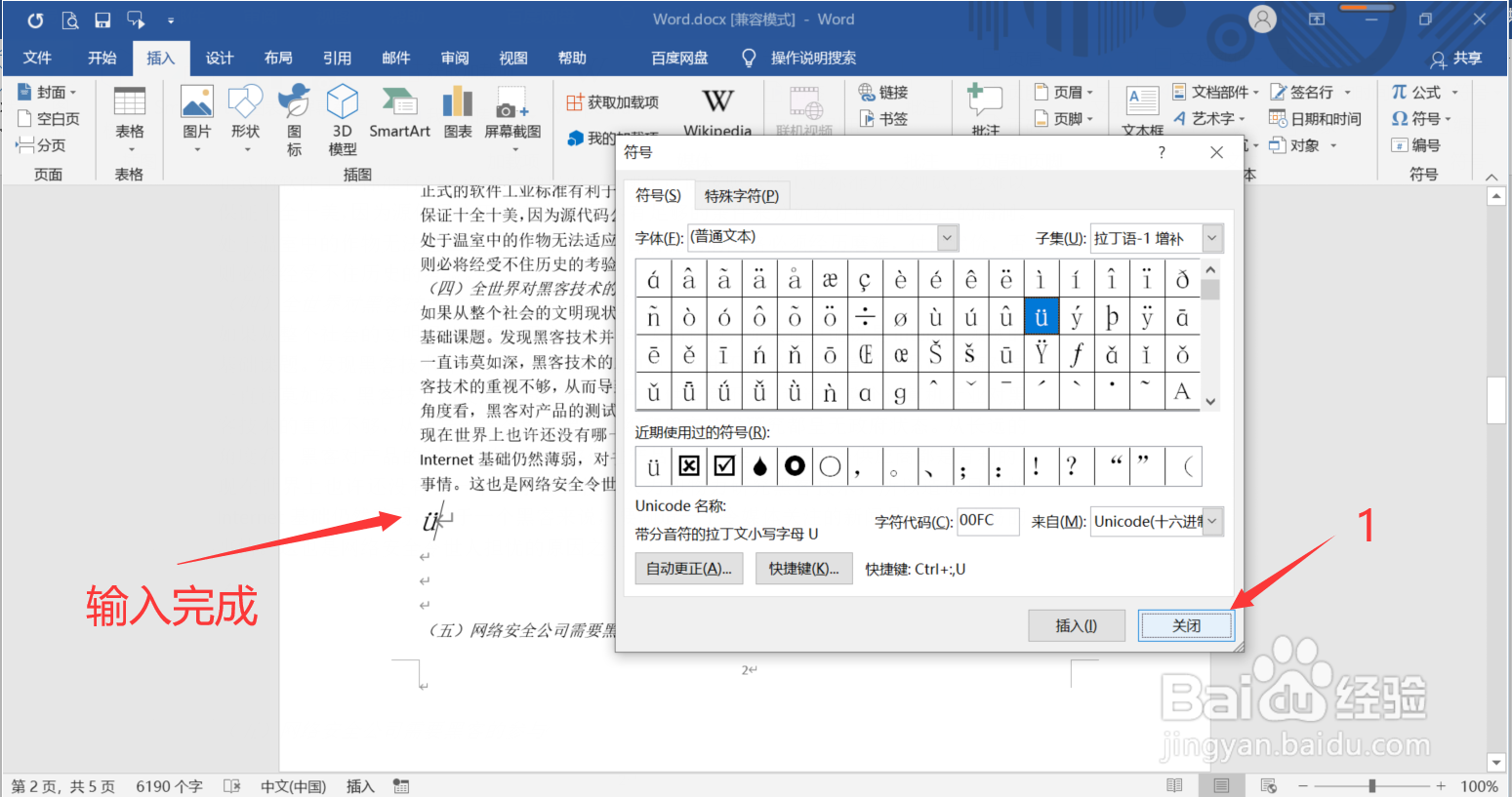
6、第六步:此时在文档宙民中就可以看到插入的符号,最后点击【关闭】

Word怎么插入带分音符的小写字母u

1、点击【插入】选项卡

2、点击【符号】,点击【其它符号】

3、在【字体】一项选择【普通文本】

4、在【子集】一项选择【拉丁语扩充-A】

5、找到目标符号【ü】,点击【插入】

6、此时在文档中就可以看到插入的符号,点击【关闭】

  • Word数字下标怎么打
  • word中给排序流程图添加斜纹布纹理和阴影
  • 希腊数字怎么打出来
  • 在word里面怎么打上标的方法
  • 公式编辑器在word哪里
  • 热门搜索
    去英国旅游要多少钱 驰誉欢途旅游网 柞水凤凰古镇旅游攻略 开平旅游景点大全 台山大方旅游官网 厦门好玩的旅游景点 北京凯撒旅游官网 深圳文体旅游局官网 51you旅游网 去海南旅游攻略