1、1,打开Foxmail。
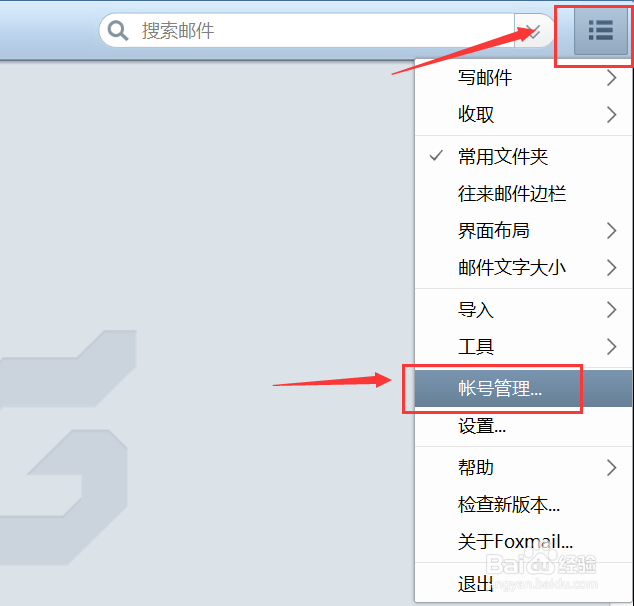
2、2,点击右上角的三条横杆标志,在下拉框点击“账号管理”。
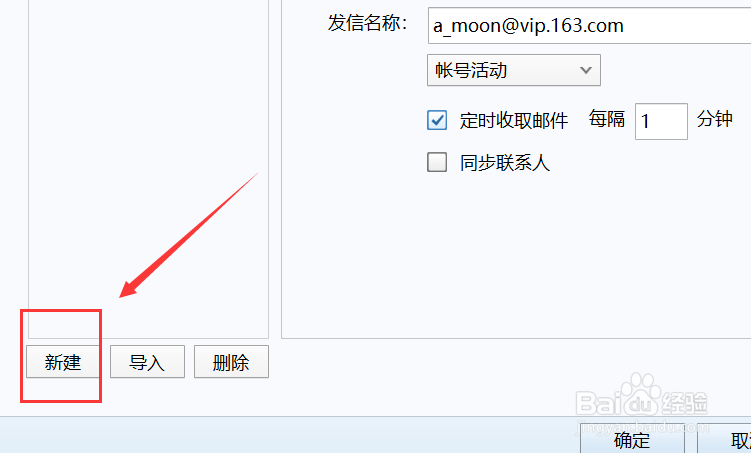
3、3,在弹出的新窗口点击“新建”。
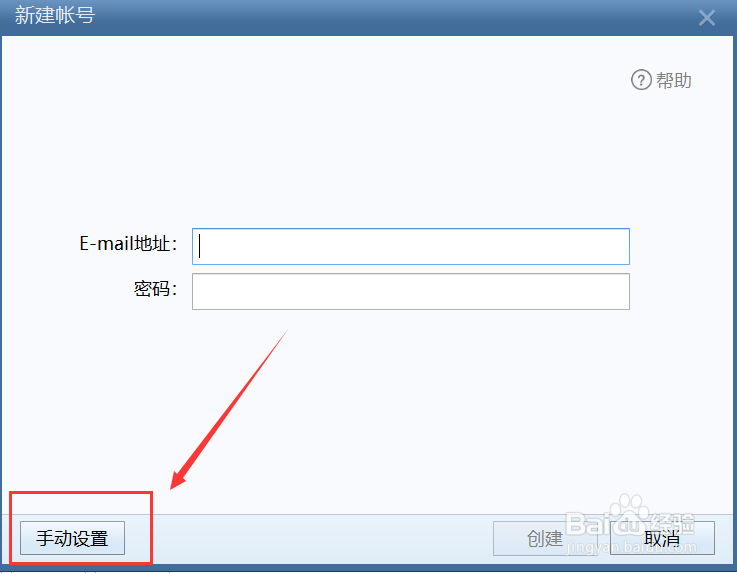
4、4,在弹出的新窗口点击左下角的“手动设置”。
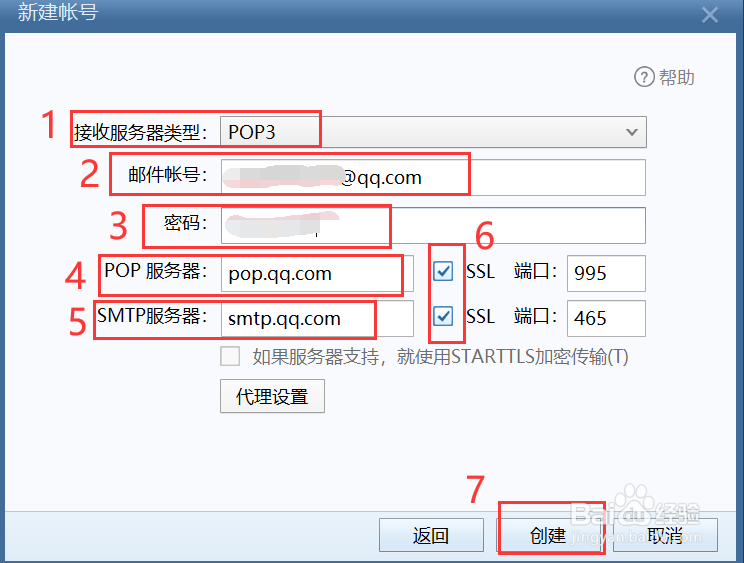
5、5,接受服务器类型选择“POP3”,填写邮件账号,密码(此密码是QQ邮箱的授权口令密码,不是QQ邮箱密码,如何获取QQ授权口令密码,请点击下方的链接锚点查看获取方式)。
填写POP服务器和SMTP服务器(如何获取QQ邮箱的POP和SMTP服务器,请点击下方的链接锚点。),然后勾选SSL,最后点击“创建”。
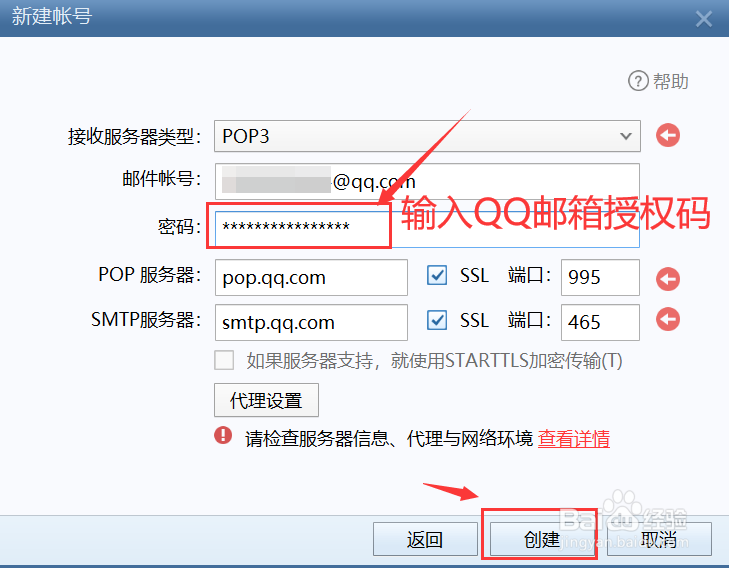
6、6,如果点击创建后,仍然绑定不成功,请确保以下两点。
第一点,要确保输入的密码是QQ邮箱授权的口令密码;
第二点,要确保使用的FO新买了版本是最新版本
(如何更新Foxmail最新版本请点击下方链接锚点查看如何更新。)
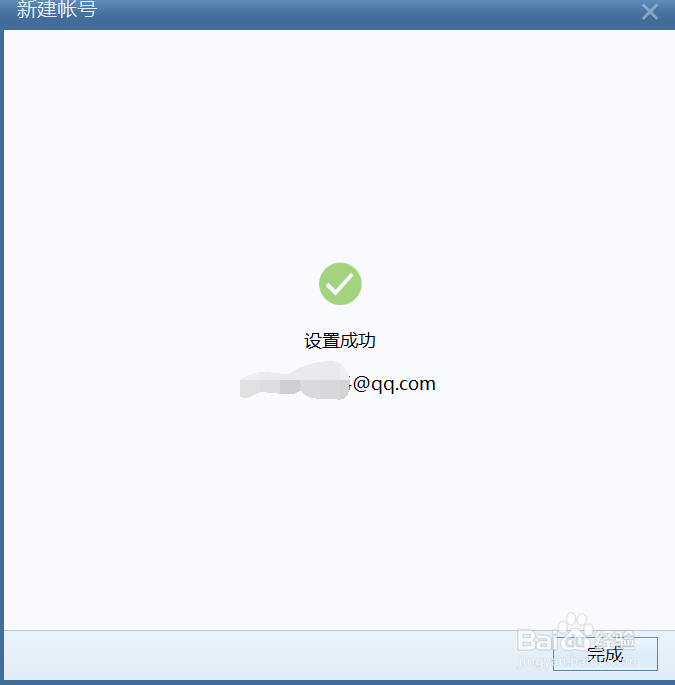
7、7,如果以上两点都确保没问题,QQ邮箱就可以与Foxmail绑定成功了。