Mac版Audition2019怎么修改默认占用内存大小

 时间:2026-02-15 20:31:25

1、如图,点击Dock栏上的“Launchpad”图标,在打开Launchpad后,找到"Adobe Audition CC 2019"并打开
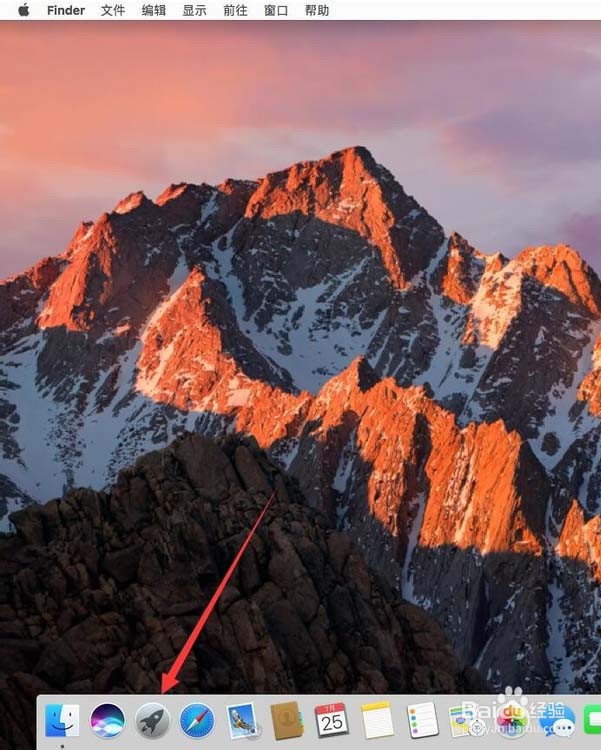
Mac版Audition2019怎么修改默认占用内存大小

Mac版Audition2019怎么修改默认占用内存大小

2、打开Audition后,点击屏幕左上角苹果标志右侧的“Adobe Audition CC”

Mac版Audition2019怎么修改默认占用内存大小

3、在打开的下拉菜单中,选择“首选项”

Mac版Audition2019怎么修改默认占用内存大小

4、在打开的首选项的次级菜单中,选择“内存”

Mac版Audition2019怎么修改默认占用内存大小

5、打开内存设置后,可以看到这里会显示系统总内存大小,预留给其他程序内存大小,已经Au可以使用的内存大小
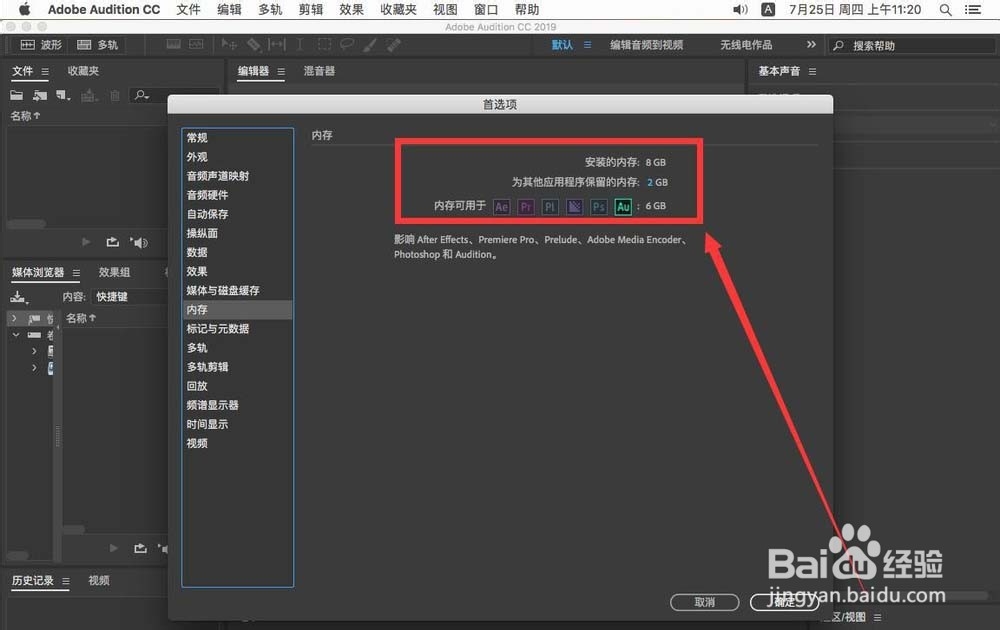
Mac版Audition2019怎么修改默认占用内存大小

6、点击“为其他应用程序保留的内存”后面的数字,修改保留内存大小

Mac版Audition2019怎么修改默认占用内存大小

7、在方框中输入想要设置的内存大小

Mac版Audition2019怎么修改默认占用内存大小

8、输入完成后,点击下面的“确定”,保存设置

Mac版Audition2019怎么修改默认占用内存大小

  • Audition怎么关闭使剪辑与波纹编辑器保持同步
  • PR中让时间轴的素材快速在项目管理器中显示
  • AU中如何设置自我认知移相器效果?
  • 详细解读音频剪辑的操作手法
  • Adobe Audition如何锁定时间
  • 热门搜索
    同程旅游招聘 旅游集散中心上海 国庆旅游景点推荐 养马岛旅游度假区 四川旅游政务网官网 西安旅游景点地图 雅加达旅游 山东德州旅游景点大全 上海到普陀山旅游攻略 汉口旅游
