qq老师助手怎么布置作业?

 时间:2026-02-12 04:45:09

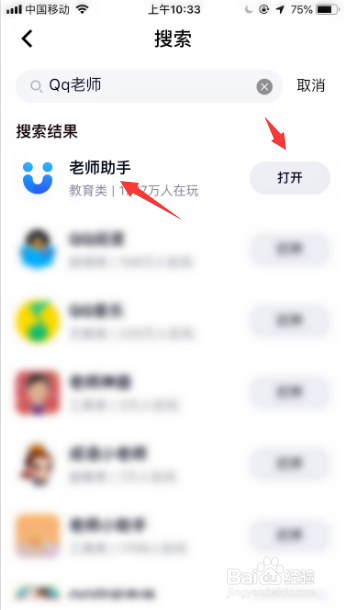
1、首先,打开qq手机客户端,下拉滑出小程序,点选“老师助手”进入。
qq老师助手怎么布置作业?

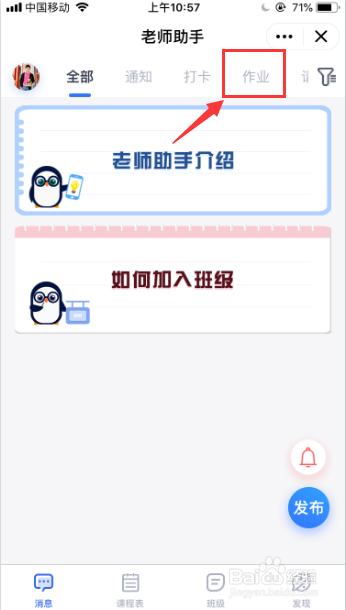
2、进入主页之后,点击顶部的“作业”选项按钮。

qq老师助手怎么布置作业?

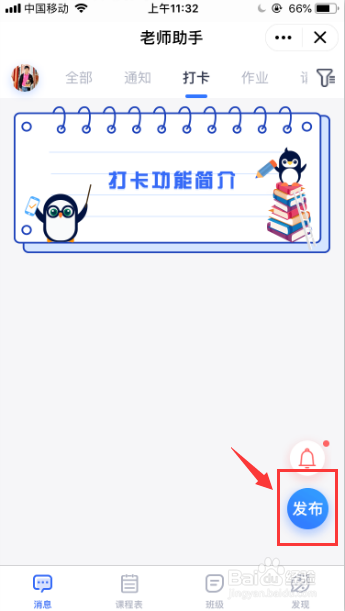
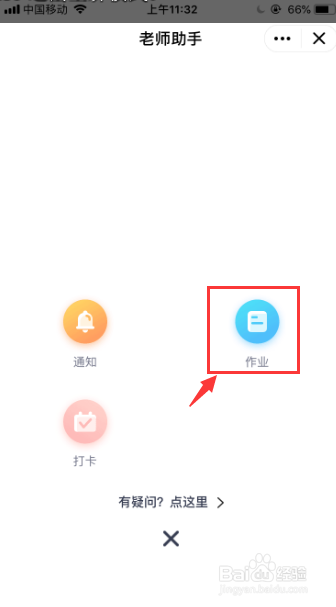
3、点击右下角处的“发布”按钮,点选“作业”。

qq老师助手怎么布置作业?

qq老师助手怎么布置作业?

4、选择接收作业的班级,填写作业的具体内容,并设置结束时间。

qq老师助手怎么布置作业?

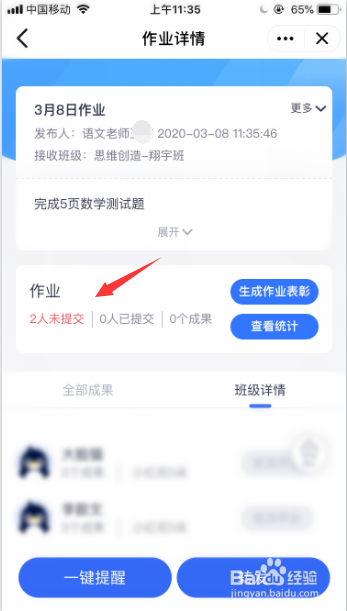
5、最后点击底部的“发送”即可,老师可以在作业详情中查看到学生的完成情况。

qq老师助手怎么布置作业?

1、首先,打开qq手机客户端,下拉滑出小程序,点选“老师助手”进入。

2、进入主页之后,点击顶部的“作业”选项按钮。
3、点击右下角处的“发布”按钮,点选“作业”。
4、选择接收作业的班级,填写作业的具体内容,并设置结束时间。
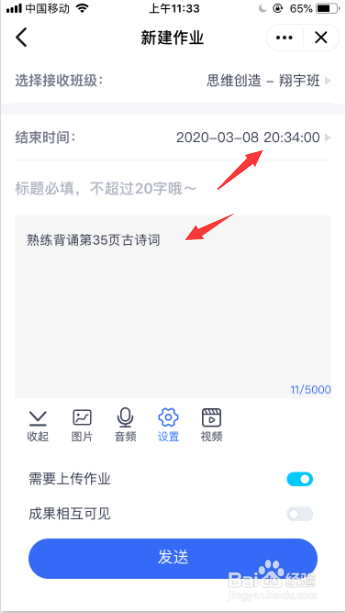
5、最后点击底部的“发送”即可,老师可以在作业详情中查看到学生的完成情况。
  • 几何画板如何自动计算两条线段的和
  • 几何画板画三角形的高
  • 如何用comicstudio画分镜框
  • 兴趣电商形成的三大因素是什么?
  • PPT怎么制作飞机
  • 热门搜索
    阜阳旅游景点大全 天津旅游攻略线路设计 敦煌旅游包车 福建有哪些旅游景点 三亚旅游景点介绍 杭州到黄山旅游攻略 小蝌蚪旅游俱乐部 云南文山旅游 福建省旅游地图 大连旅游公司
