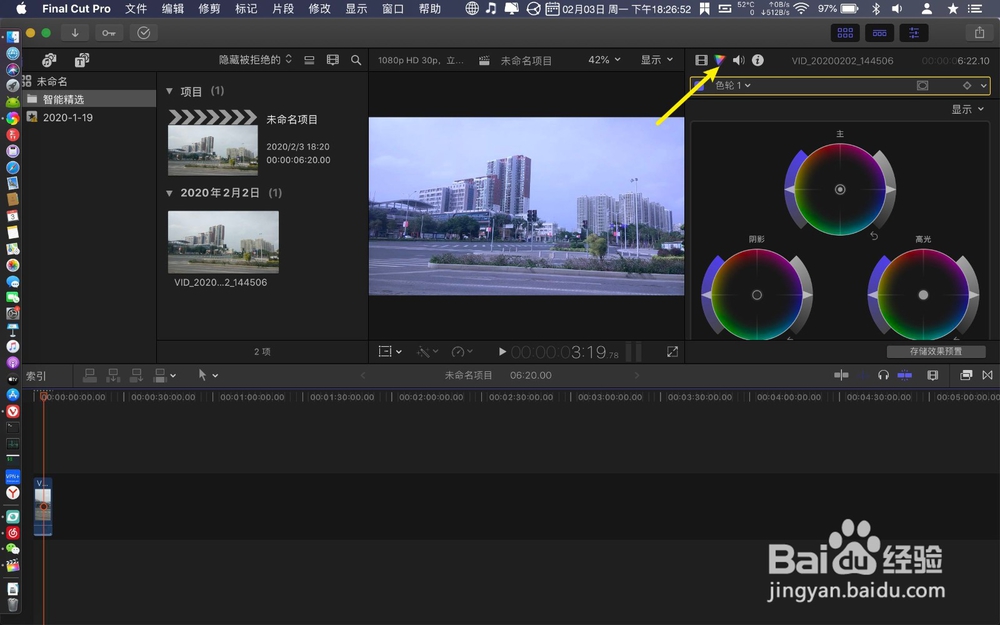
1、打开△,在△选>,如下图。

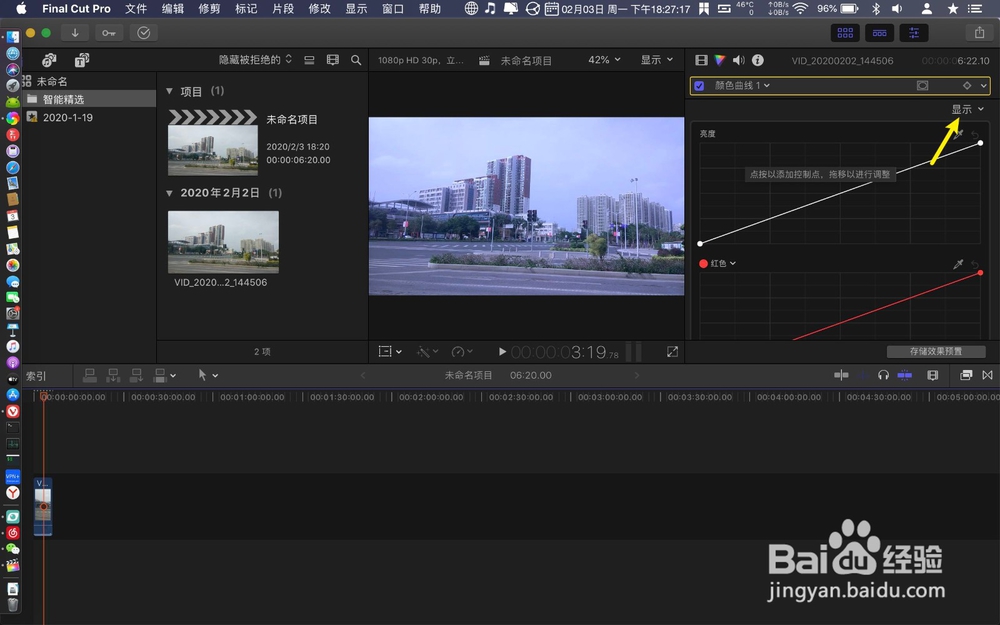
2、点击+颜色曲线,点击显示,如图。

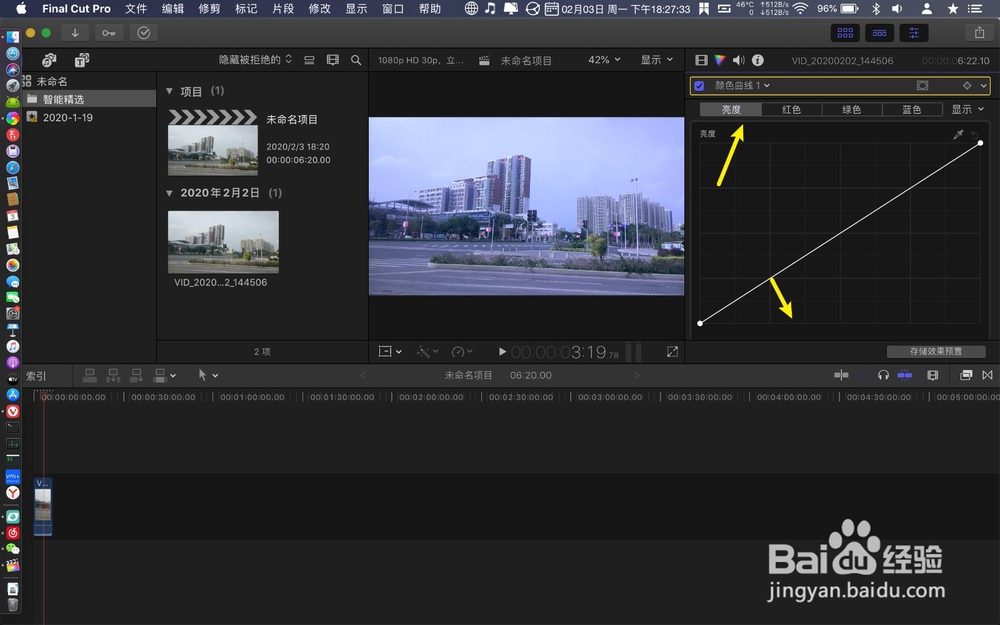
3、选单曲线,然后呢在亮度这里,左下角第一格交界处,下拉,就可以调整视频阴影,越拉下阴影效果越强。

4、左上角第一格,往上拉,那么越向上,那么高光越强,最后将曲线调整为一个s,那么就调整了视频的高光以及阴影。
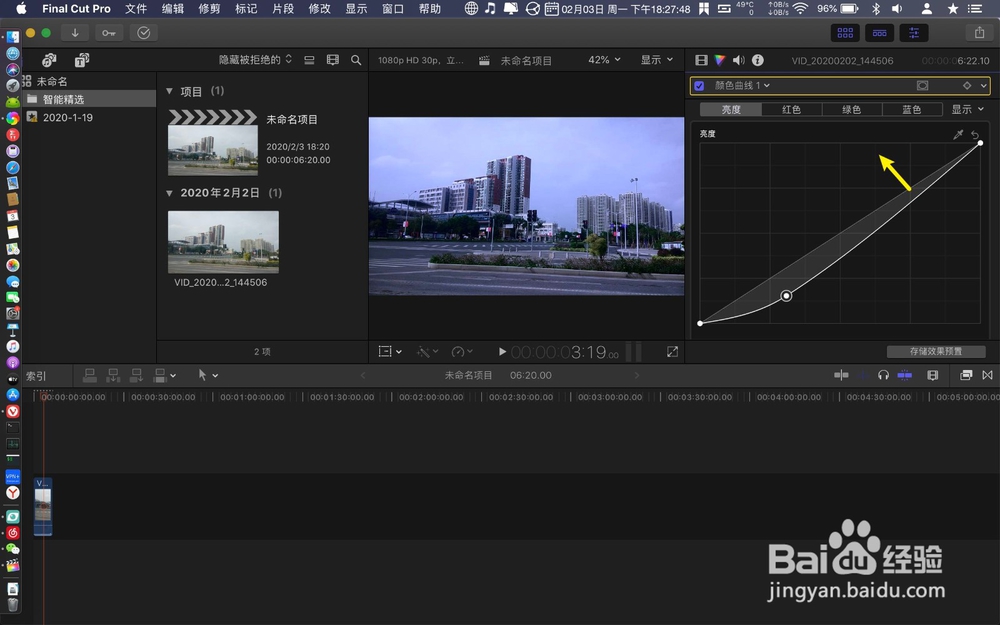

5、动图调整如下,大家可以通过演示这里调整视频的阴影以及高光。

时间:2026-04-29 00:30:42
1、打开△,在△选>,如下图。
2、点击+颜色曲线,点击显示,如图。
3、选单曲线,然后呢在亮度这里,左下角第一格交界处,下拉,就可以调整视频阴影,越拉下阴影效果越强。
4、左上角第一格,往上拉,那么越向上,那么高光越强,最后将曲线调整为一个s,那么就调整了视频的高光以及阴影。
5、动图调整如下,大家可以通过演示这里调整视频的阴影以及高光。
