Excel表格中如何保护工作薄?

 时间:2026-02-14 14:24:36

1、打开一张excel表格,单击【审阅】选项卡,找到右侧的【保护】组,如下图。

Excel表格中如何保护工作薄?

2、单击【保护】组中的【保护工作薄】命令,如下图。

Excel表格中如何保护工作薄?

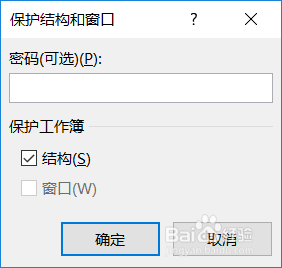
3、单击【保护工作薄】命令后,会弹出一个【保护结构和窗口】对话框,如下图。
Excel表格中如何保护工作薄?

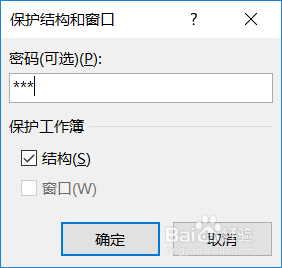
4、在密码框中输入密码,单击【确定】,如下图。

Excel表格中如何保护工作薄?

5、在弹出的【重新输入密码】对话框中重新输入密码,单击【确定】,如下图。

Excel表格中如何保护工作薄?

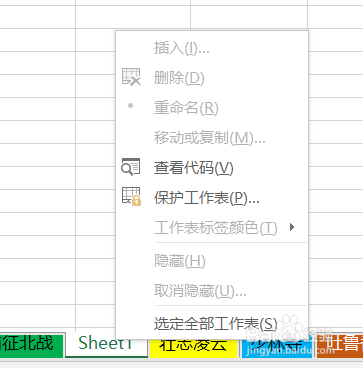
6、这时我们在该表格的表格名【sheet1】上单击右键,弹出的菜单当中大多选项都变为了灰色,无法操作了,也就是说这个工作薄被我们保护了,如下图。
Excel表格中如何保护工作薄?

7、如果想要取消保护,那么再次单击【保护工作薄】,在弹出的【】对话框中输入密码,即可取消保护,如下图。你学会了吗?

Excel表格中如何保护工作薄?

  • 在excel中如何把数字转化成货币?
  • Excel如何通过数据验证提高数据输入效率?
  • 怎样在excel2007中快速录入编号
  • 怎样在Word2007中使用“即点即输”功能
  • 如何批量去除后缀呢
  • 热门搜索
    马德里旅游 清明节旅游 洪泽湖旅游 夏天去哪里旅游最好 内蒙古旅游地图 梅州旅游景点大全 普洱旅游 浙江 旅游 旅游签证办理流程 坝上草原旅游