ipad中的文件怎么查看_ipad下载的文件在哪

 时间:2026-02-14 02:59:13

1、打开iPad电脑桌面上iOS系统自带的文件工具

ipad中的文件怎么查看_ipad下载的文件在哪

2、进入到文件窗口,点击文件窗口下的浏览

ipad中的文件怎么查看_ipad下载的文件在哪

3、点击窗口左上角我的iPad

ipad中的文件怎么查看_ipad下载的文件在哪

4、这时,点击打开想要查看下载文件所使用的应用

ipad中的文件怎么查看_ipad下载的文件在哪

5、如下图所示,我们将看到当前应用下载到iPad中的文件,点击打开即可查看内容

ipad中的文件怎么查看_ipad下载的文件在哪

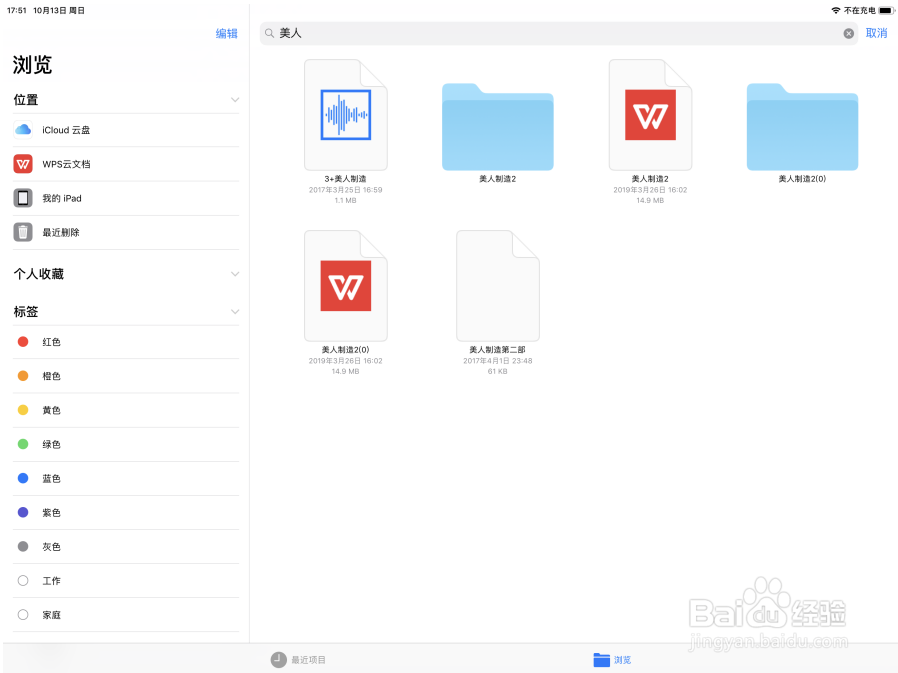
6、如果记得下载文件的某个关键词,点击搜索,输入关键词

ipad中的文件怎么查看_ipad下载的文件在哪

7、如下图所示,通过关键词搜索,我们也可以快速查看iPad下载的文件

ipad中的文件怎么查看_ipad下载的文件在哪

1、1、打开iPad电脑桌面上iOS系统自带的文件工具

2、点击文件窗口下的浏览

3、点击窗口左上角我的iPad

4、点击打开想要查看下载文件所使用的应用

5、看到当前应用下载到iPad中的文件,点击打开即可查看内容

6、如果记得下载文件的某个关键词,点击搜索,输入关键词

7、快速查看iPad下载的文件

ipad中的文件怎么查看_ipad下载的文件在哪

  • ipad中如何查看文件管理
  • ipad如何查看本地文件
  • ipad文件管理在哪?
  • ipad的本地视频在哪里
  • iPhone/ipad怎么使用迅雷下载_苹果ipad安装迅雷
  • 热门搜索
    珠海旅游必去景点 迪拜旅游景点 红旗渠旅游 宜昌旅游景点介绍 去云南旅游最佳时间 锦绣潇湘旅游卡 冬季国内旅游推荐 福建 旅游 旅游互动 旅游意外伤害保险