1、打开表格,点击单元格,然后点击插入选项。

2、点击形状,然后找到线条下的直线。

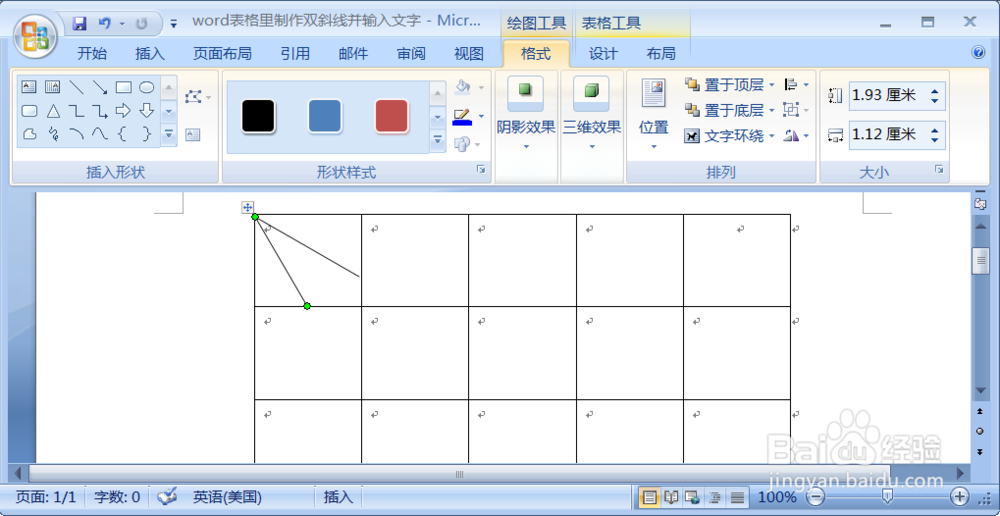
3、点击直线后,依次点击斜线的起点和终点,这样一条斜线就完成了。

4、用同样的方法再画出另一条双斜线。
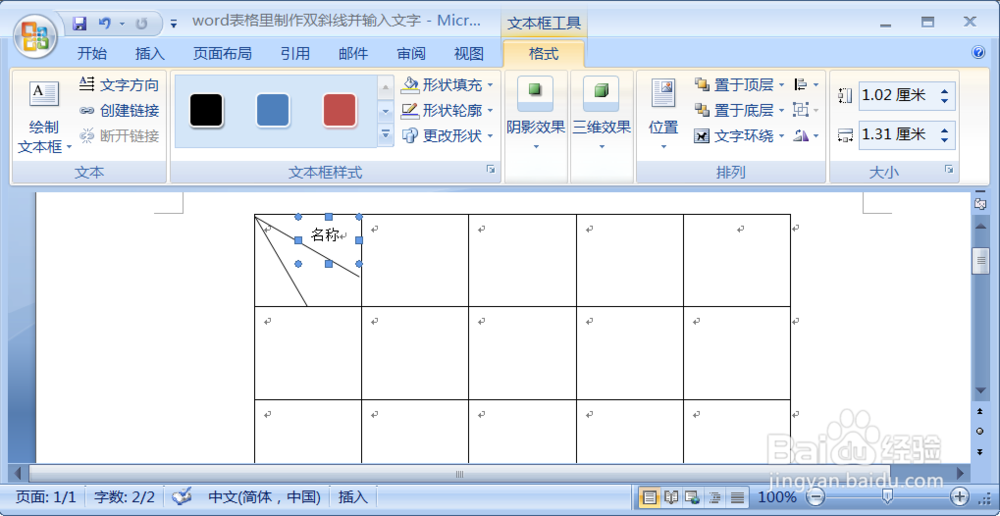
5、点击插入,然后点击绘制文本框。

6、点击出现的文本框。

7、输入文字,并且调节文字和文本框大小。点击文本框,点击格式,将形状填充选择无填充,形状轮廓选择无轮廓。

8、移动文字到合适的位置,其余的添加文字参照上述操作即可。
时间:2026-04-29 19:02:47
1、打开表格,点击单元格,然后点击插入选项。
2、点击形状,然后找到线条下的直线。
3、点击直线后,依次点击斜线的起点和终点,这样一条斜线就完成了。
4、用同样的方法再画出另一条双斜线。
5、点击插入,然后点击绘制文本框。
6、点击出现的文本框。
7、输入文字,并且调节文字和文本框大小。点击文本框,点击格式,将形状填充选择无填充,形状轮廓选择无轮廓。
8、移动文字到合适的位置,其余的添加文字参照上述操作即可。
