win10如何隐藏文件夹?

 时间:2026-02-12 04:54:48

1、win10如何隐藏文件夹,第一步,新建一个文件夹,我们先看一下这个文件夹。这个文件夹颜色是正常的。

win10如何隐藏文件夹?

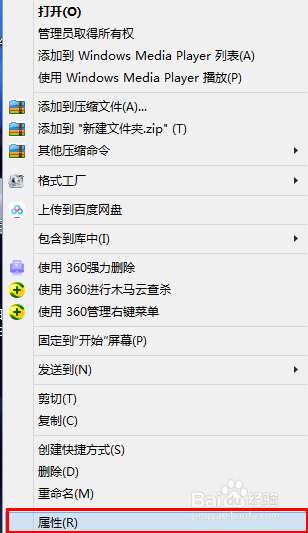
2、第二步,右键单击该文件夹,找到属性,打开它。

win10如何隐藏文件夹?

3、第三步,在属性设置里,我们可以看到给文件夹的相关属性。

win10如何隐藏文件夹?

4、第四步,我们将下方的隐藏打上勾,这样,文件夹就隐藏了。

win10如何隐藏文件夹?

5、第五步,回归到桌面,这个时候我们可以看到隐藏的文件和其他的文件夹不一样了,隐藏的文件夹明显虚化了。

win10如何隐藏文件夹?

6、第六步,打开访问工具栏,在这里,我们还需要进行最重要的操作。

win10如何隐藏文件夹?

7、第七步,选项卡的上方有个隐藏的项目,将其取消勾选。

win10如何隐藏文件夹?

8、第八步,这样,你就看不到该文件夹了,当然,你也可以点击勾选隐藏的项目,然后重新查看隐藏的文件夹。

win10如何隐藏文件夹?

  • win10隐藏文件夹怎么显示
  • win10怎么隐藏文件夹
  • win10:如何隐藏文件夹不显示
  • win10怎么隐藏文件夹?
  • win10怎么显示隐藏的文件夹
  • 热门搜索
    欧洲旅游攻略 全国旅游景点 密云旅游 泰国旅游景点 六盘水旅游 海边旅游景点 5月份适合去哪里旅游 旅游卫视 宜兴旅游 普陀山旅游