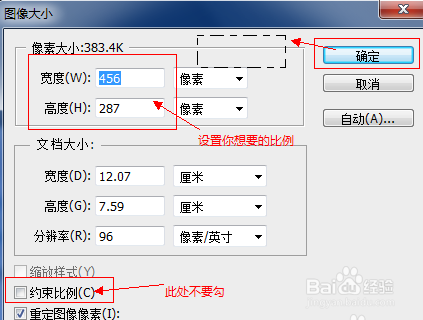
1、首先我们需要打开电脑桌面的ps软件,然后打开要拼接的两张图片,我们需要将两张图的大小改成一样的,然后新建图层,长度设置为原图片的两倍,宽不变。
2、然后我们点击页面左边工具栏的第二个选项,然后点击我们将要复制的图片,接着点击一下页面上的“编辑”,在下拉菜单中选择拷贝。
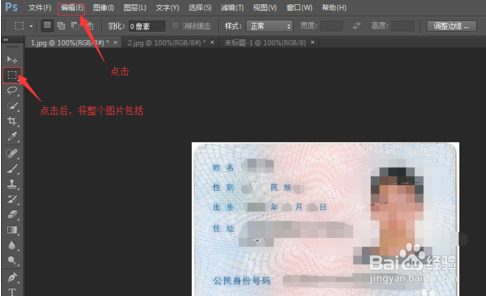
3、现在我们直接点击一下空白的项目部分,接着再次点击页面上方的“编辑”选项,然后就会弹出下拉的列表选项。

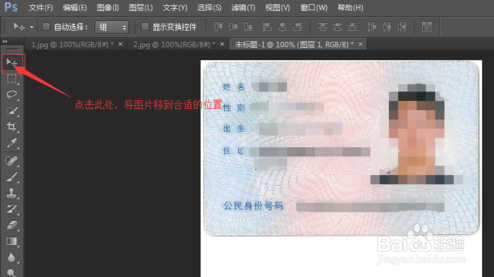
4、我们直接在列表中找到“粘贴”选项,并点击,将图片复制到了空白处,然后我们点击工具栏的第一个图标,将图片拖动到合适的位置,身份证的背面图也是以同样的方式添加到此空白项目正面图的下方,即可完成两张图片的拼接。
1、1.打开ps,打开两张图,设置大小一样,新建长度为图片两倍的图层。
2.分别复制两张图片到此图层上,调整位置即可完成拼接。
