wps中如何设置图片的螺旋飞出动画(95)

 时间:2026-02-13 03:42:12

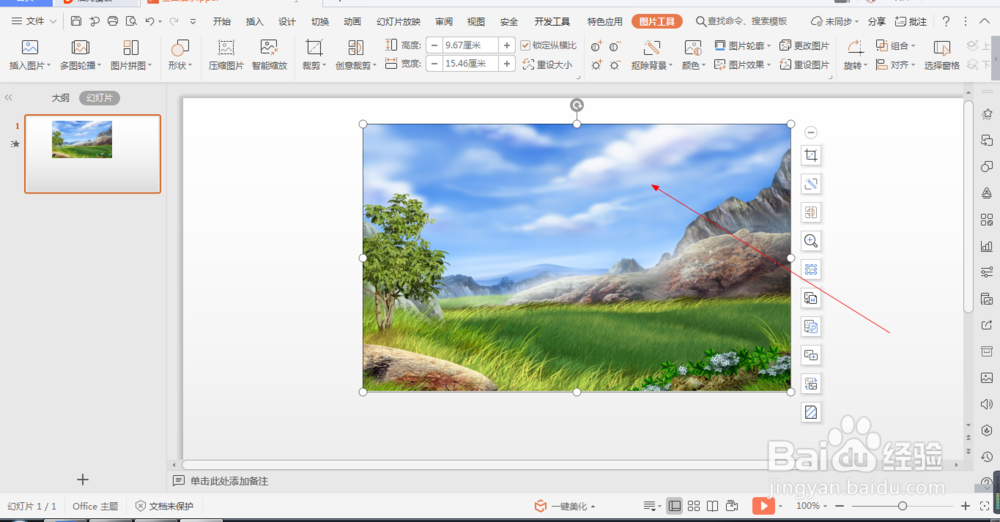
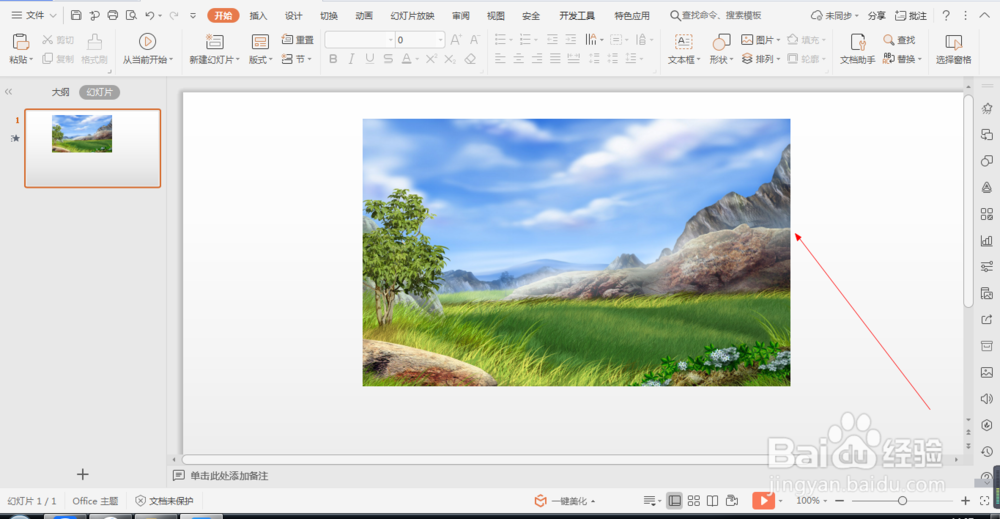
1、1.如图所示,我们在这个幻灯片上添加了一张这样的风景照片,为这个风景照片添加螺旋飞出动画。
wps中如何设置图片的螺旋飞出动画(95)

2、2.如图所示,我们鼠标点击这个风景照片,就可以将这个风景照片选中了。

wps中如何设置图片的螺旋飞出动画(95)

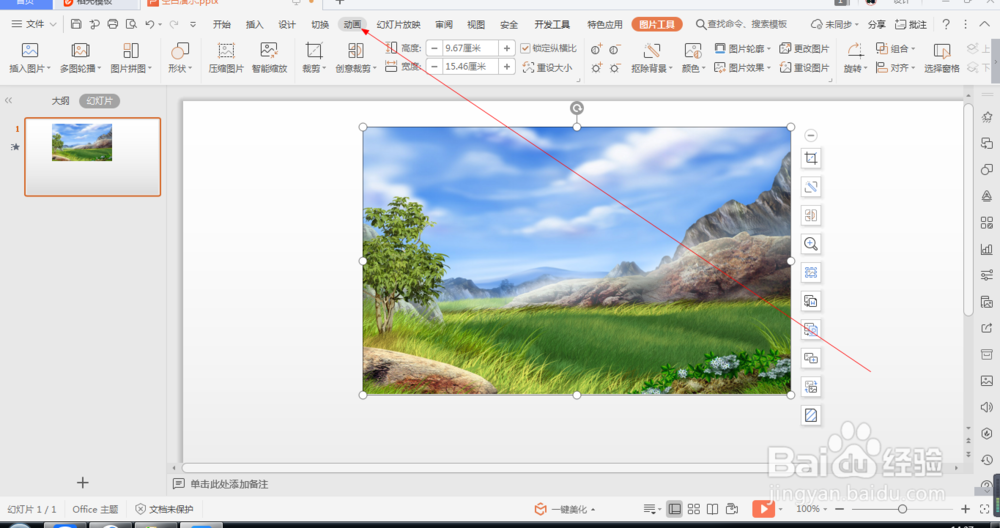
3、3.如图所示,我们点击箭头所指的“动画”按钮。

wps中如何设置图片的螺旋飞出动画(95)

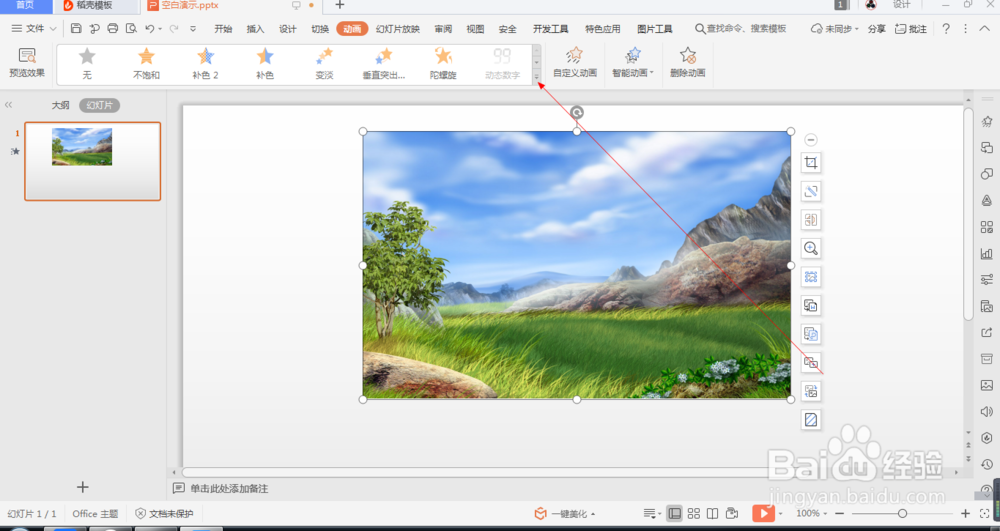
4、4.如图所示,之后我们点击箭头所指的灰色三角按钮。

wps中如何设置图片的螺旋飞出动画(95)

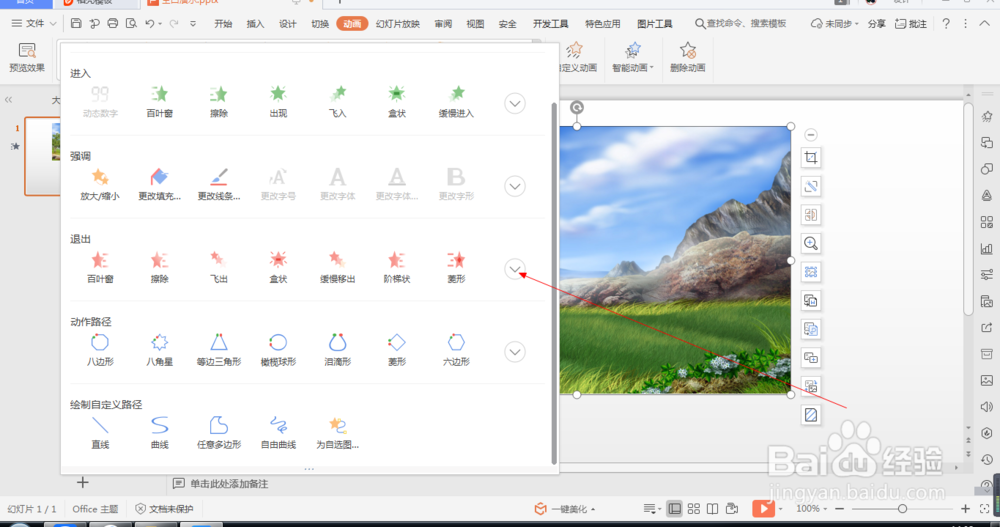
5、5.如图所示,我们点击箭头所指的这个向下的图标按钮。

wps中如何设置图片的螺旋飞出动画(95)

6、6.如图所示,我们将箭头所指的灰色滚动条往下拉,直到“螺旋飞出”动画出现为止。

wps中如何设置图片的螺旋飞出动画(95)

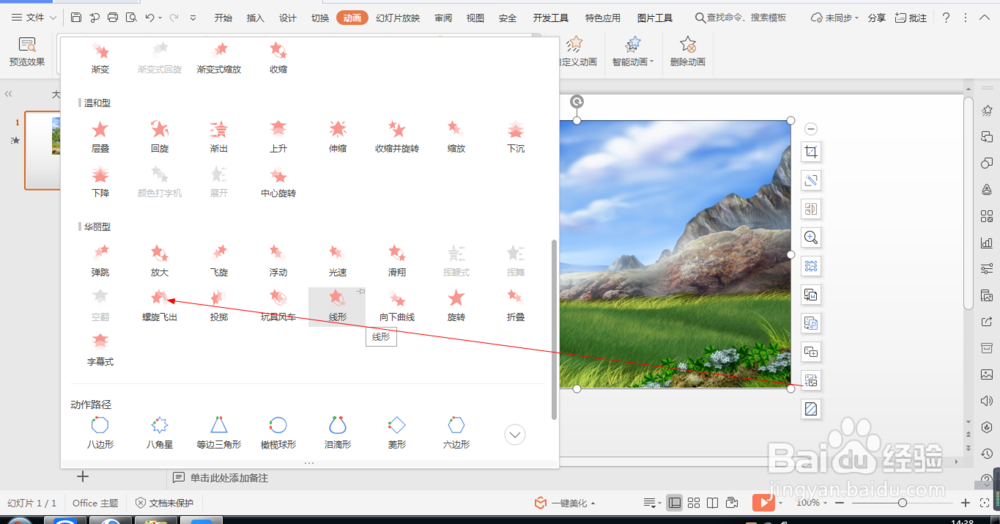
7、7.如图所示,在出现的各种动画中,我们点选箭头所指的“螺旋飞出”动画。
wps中如何设置图片的螺旋飞出动画(95)

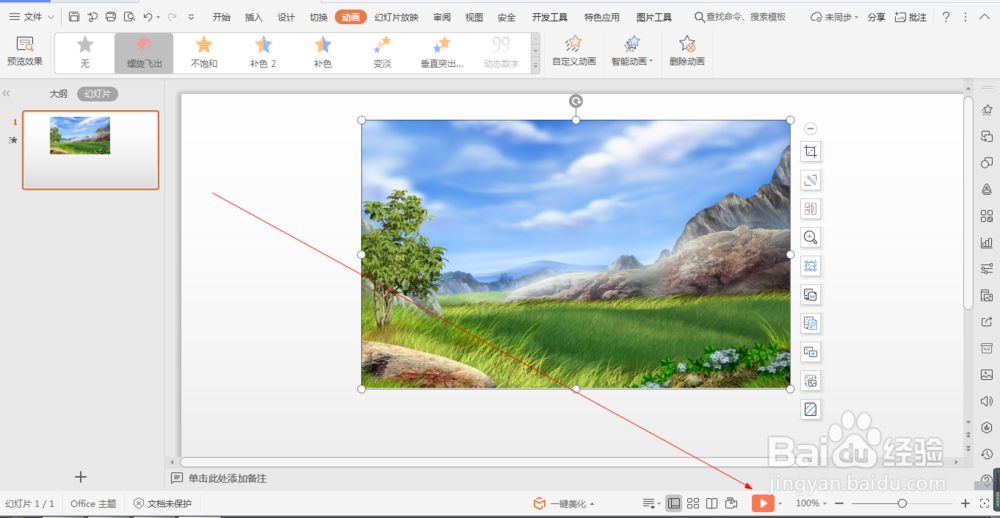
8、8.如图所示,将螺旋飞出动画应用到这个风景照片之后,我们点击箭头所指的“播放”按钮。
wps中如何设置图片的螺旋飞出动画(95)

9、9.如图所示,我们就可以看到这个图片就会以螺旋飞出动画的形式来展示出来了。

wps中如何设置图片的螺旋飞出动画(95)

wps中如何设置图片的螺旋飞出动画(95)

  • ppt怎样设置强调动画
  • power point如何给演示课件设置左对齐
  • ppt制作不同形状的背景图
  • 怎么调整PPT标题动画
  • PPT 2016 如何改变表格框线的线型、宽度、颜色
  • 热门搜索
    福州周边旅游 中国互助旅游网 呼伦贝尔市旅游局 香港旅游公司 麦豆旅游网 广州到三亚旅游团 新西兰旅游要多少钱 2人被列入全国旅游市场黑名单 埃及旅游指南 深圳到澳门旅游攻略