MacBook新增和删除电子邮件账户

 时间:2026-02-14 19:18:09

1、选择打开Launchpad,选择MacBook自带的邮件选项,如下图所示。

MacBook新增和删除电子邮件账户

MacBook新增和删除电子邮件账户

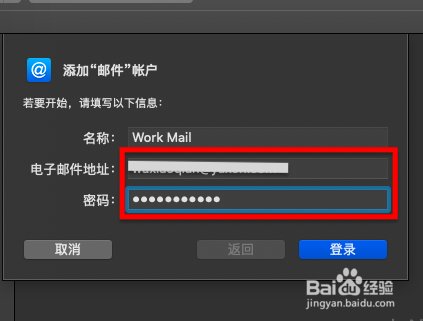
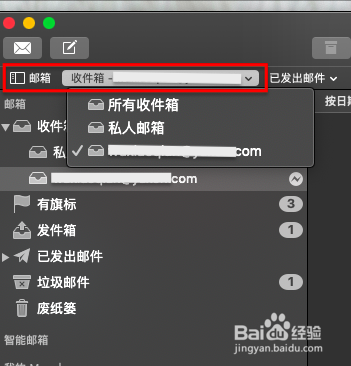
2、添加邮件账号,在打开邮件APP的界面,菜单栏工具中选择“邮件”-》“添加账户”选项,在弹出框根据邮件服务供应商选择,添加“邮件”账户,包括邮箱地址、密码、账户类型、接收服务器、发送服务器等信息(需要在你提供的邮箱里面可以看到),完成上述的正确配置后,可以在已有的邮箱列表总看到新增的邮箱信息,如下图所示。

MacBook新增和删除电子邮件账户

MacBook新增和删除电子邮件账户

MacBook新增和删除电子邮件账户

MacBook新增和删除电子邮件账户

MacBook新增和删除电子邮件账户

3、删除邮件账号,选择“邮件”-》“账户”,在弹出窗口,选择具体要删除的邮箱,点击“-”号,在弹出的确认窗口中,确认删除,即可。如下图所示。

MacBook新增和删除电子邮件账户

MacBook新增和删除电子邮件账户

MacBook新增和删除电子邮件账户

  • Mac电脑的系统偏好设置面板可以自定义设置吗?
  • 在Mac上如何上传百家号的视频文件
  • Mac系统底部工具栏大小如何调整
  • MacBook Air怎么备份U盘映像文件
  • mac chrome浏览器怎么设置为增强型保护?
  • 热门搜索
    冬季旅游景点排行 永嘉旅游景点大全 蚂蜂窝旅游官网 佘山旅游攻略 鸟巢水立方旅游攻略 常熟旅游网园林卡充值 法国旅游注意事项 江门飞扬旅游官网 南京免费旅游景点大全 雅加达旅游