Word里面插入表格,如何实现表格纵列交换

 时间:2024-10-15 12:34:23

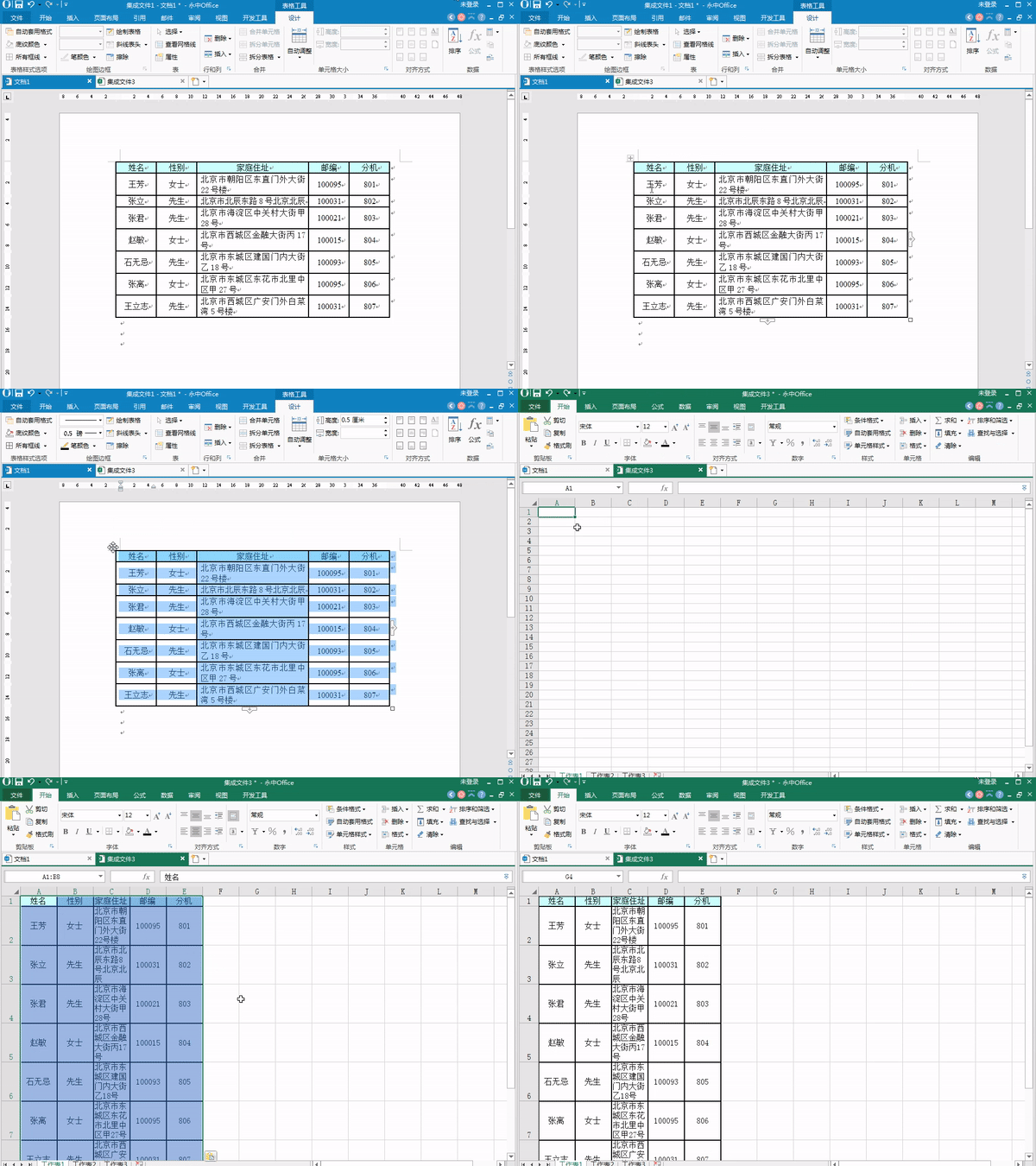
1、将Word里面需要纵列转换的表格选中,使用【Ctrl+C】组合键复制到Excel表格中。Word表格中由于没有自带的转换工琼藻樘哒具,因此需要借助Excel中的功能。使用【Ctrl+V】组合键将复制的表格粘贴在Excel之中
Word里面插入表格,如何实现表格纵列交换

2、为让大家看得更加清楚,在表格旁边再复制一个表格,以便对比。

Word里面插入表格,如何实现表格纵列交换

3、复制好的表格右下角会出现一个“选择性粘贴”的小图标,点击小图标选择【转置】功能,此时Excel表格内的行列转换已经完成

Word里面插入表格,如何实现表格纵列交换

4、具体操作方式如动图所示:

Word里面插入表格,如何实现表格纵列交换

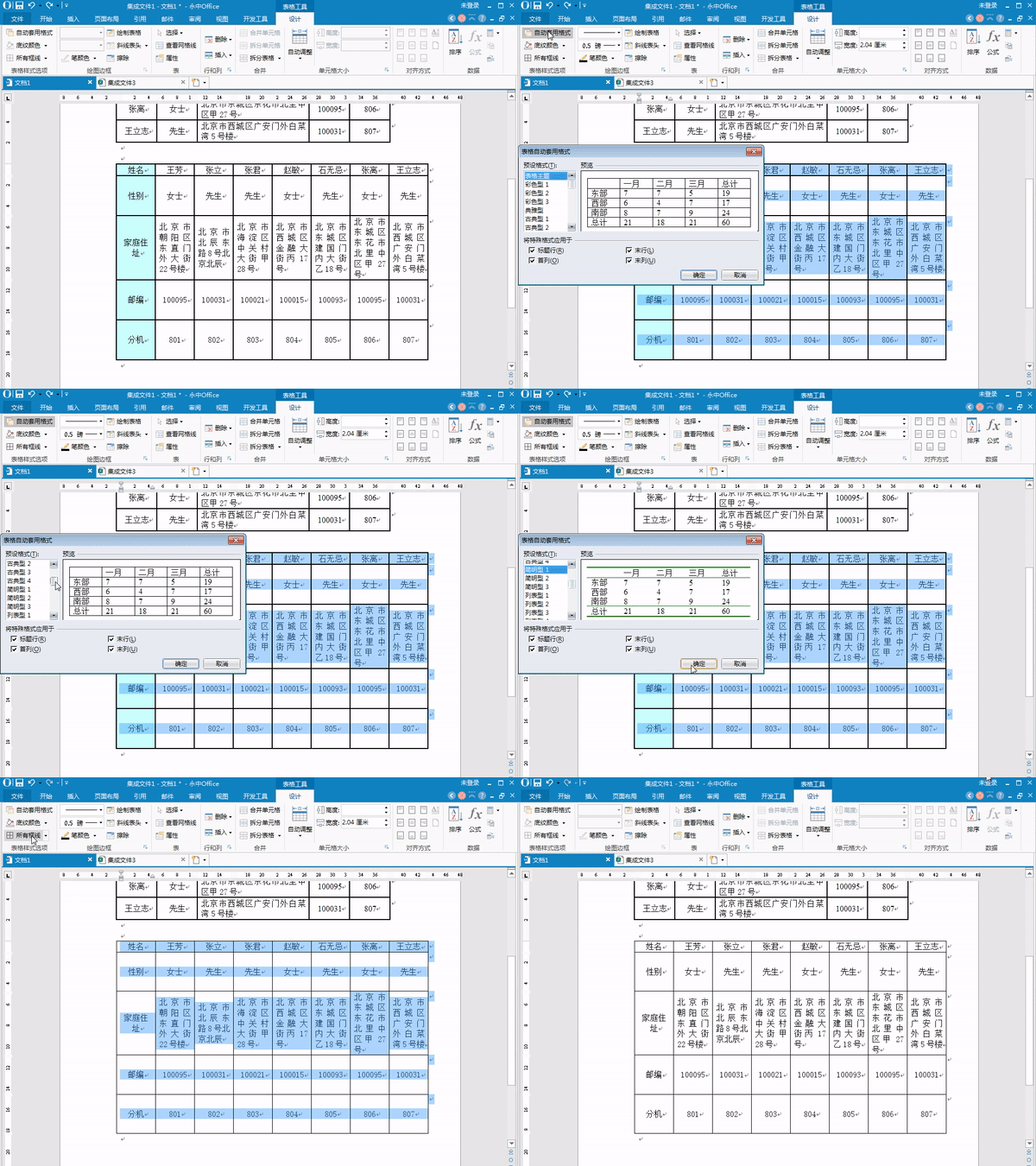
5、将转换完成的表格复制至Word之中,将Word表格进行设计美化,选中表格,依次选择【设计】—【表格样式选项】—【自动套用格式】,此时Word表格的纵列交换完成了。
Word里面插入表格,如何实现表格纵列交换
  • word折线图怎么做
  • wps箱型图怎么修改纵坐标轴单位
  • Word中怎样制作折线图
  • Word文档如何在图表中显示趋势线
  • WPS表格怎么自动生成折线图
  • 热门搜索
    镇江西津渡旅游攻略 杭州旅游政务网 贵港旅游景点大全 阿里旅游官网 临沂竹泉村旅游度假区 浙江桐庐旅游 九华山旅游地图 沙家浜旅游攻略 常州旅游攻略二日游 去美国旅游签证
