1、首先就是打开excel软件,如下图所示。

2、然后就是点击界面下方的【插入工作表】按钮,如下图所示。

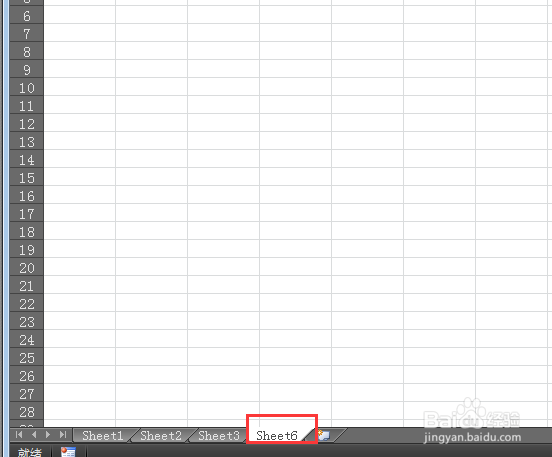
3、接着就可以看到新插入的工作表了,如下图所示。
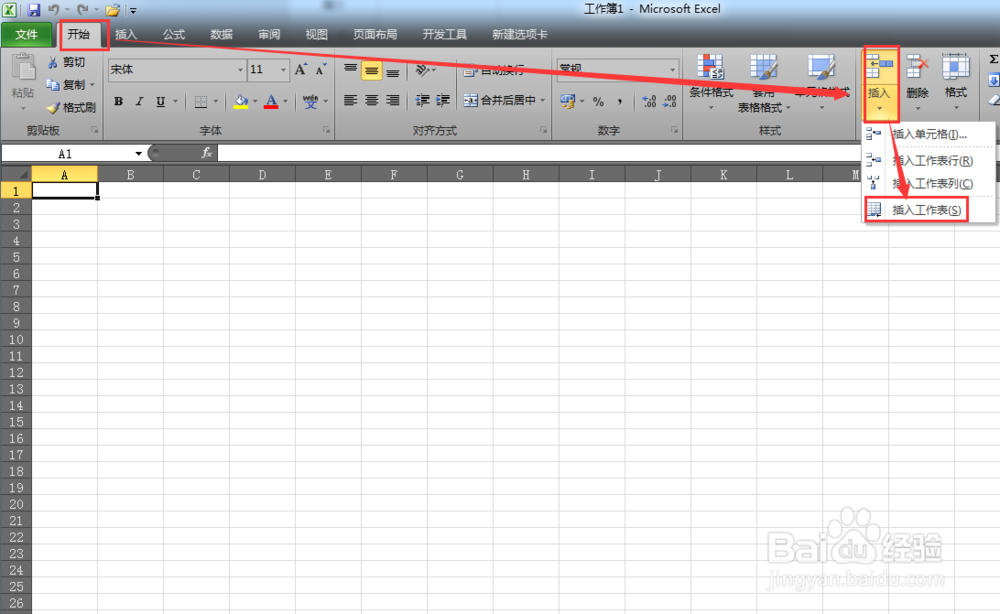
1、然后就是点击【开始】选项卡下的【插入】下的【插入工作表】,如下图所示。
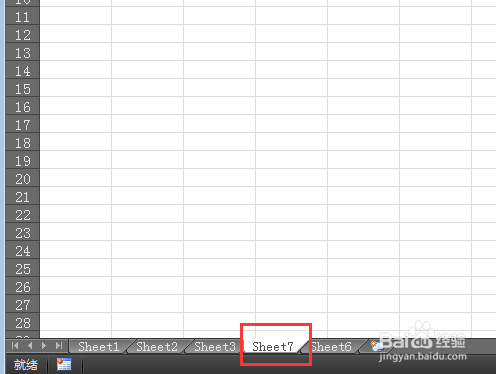
2、接着就可以看到我们新建的工作表了,如下图所示。
1、然后就是右击下方的工作表,选择【插入】选项,如下图所示。

2、接着就是点击弹出的对话框中的【确认】按钮,完成插入,如下图所示。


时间:2026-04-29 10:21:56
1、首先就是打开excel软件,如下图所示。
2、然后就是点击界面下方的【插入工作表】按钮,如下图所示。
3、接着就可以看到新插入的工作表了,如下图所示。
1、然后就是点击【开始】选项卡下的【插入】下的【插入工作表】,如下图所示。
2、接着就可以看到我们新建的工作表了,如下图所示。
1、然后就是右击下方的工作表,选择【插入】选项,如下图所示。
2、接着就是点击弹出的对话框中的【确认】按钮,完成插入,如下图所示。
