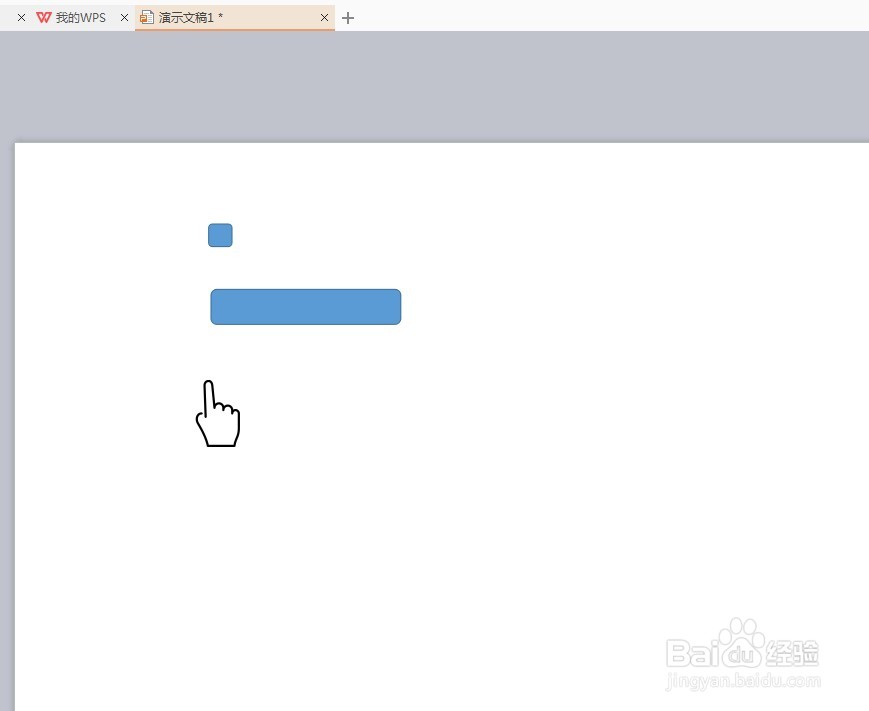
1、打开PPT,首先插入两个圆角矩形,一个小的,一个大的,还有一个手指的图片
2、选中两扯趴个矩形,点击绘图工具,选择白色形状样式
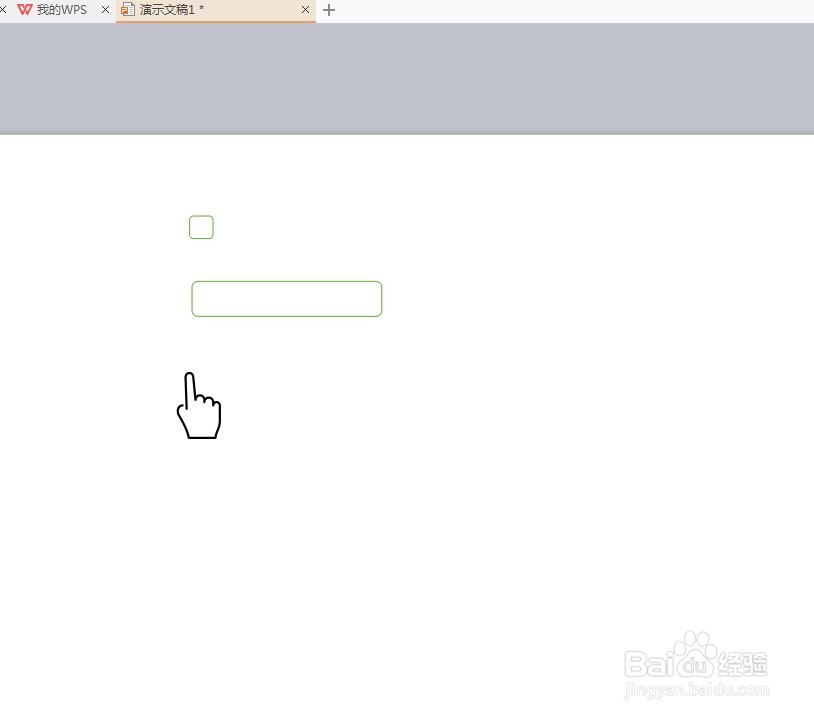
3、选中两个矩形,选择阴影——艺陕内部,凹下去的效果

4、将小新贪板矩形移到大矩形里面,小矩形设置为置于顶层

5、选中小矩形,打开动画,添加效果为动作路径——直线向右
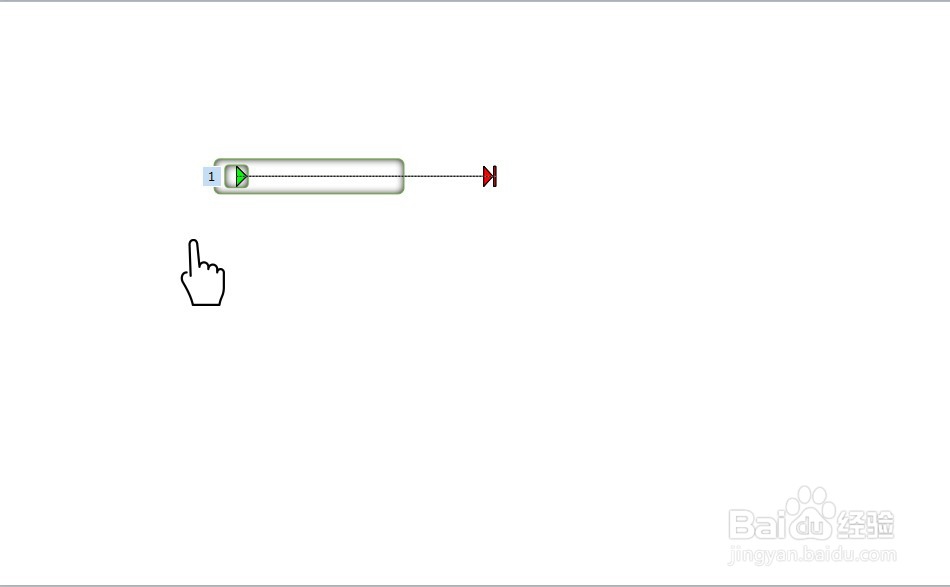
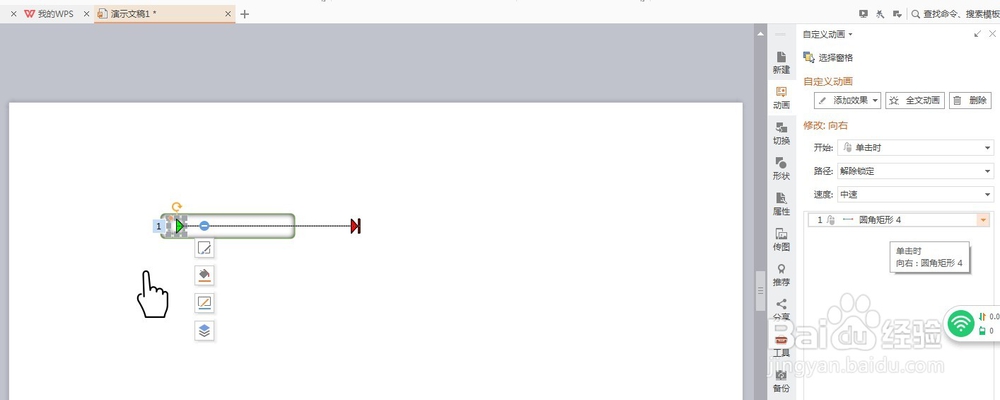
6、调整动画间距,位于大矩形内部
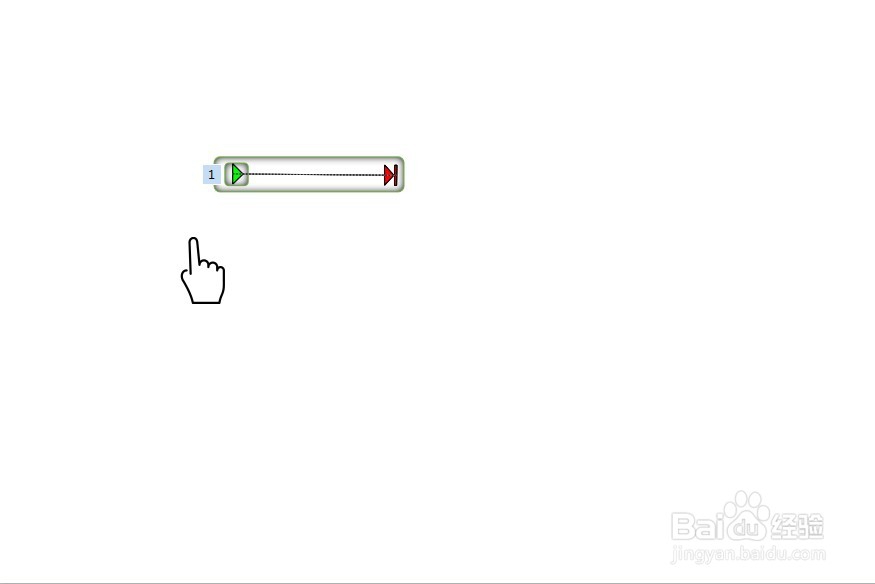
7、小手指也添加相同的动画

8、将小手指移动到合适的位置
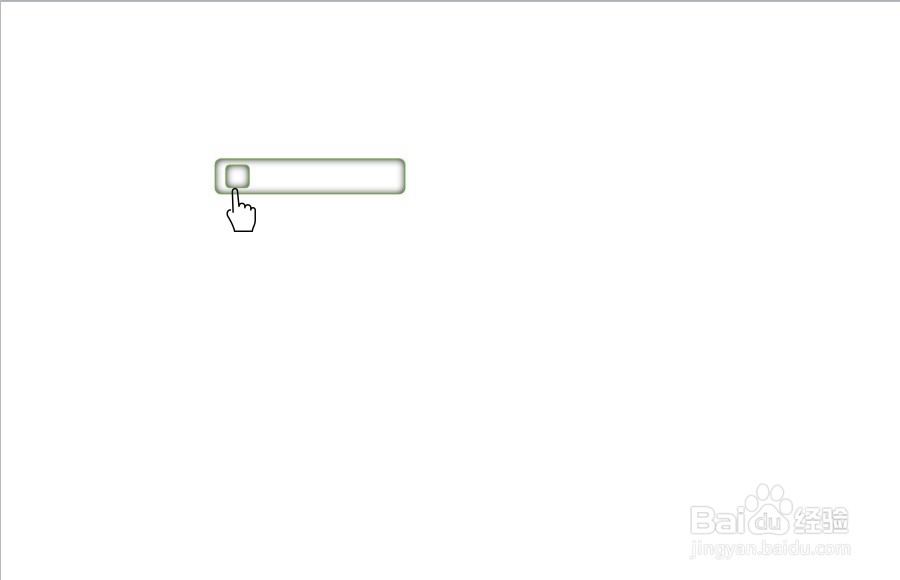
9、此时小手指动画设置为从上一项开始

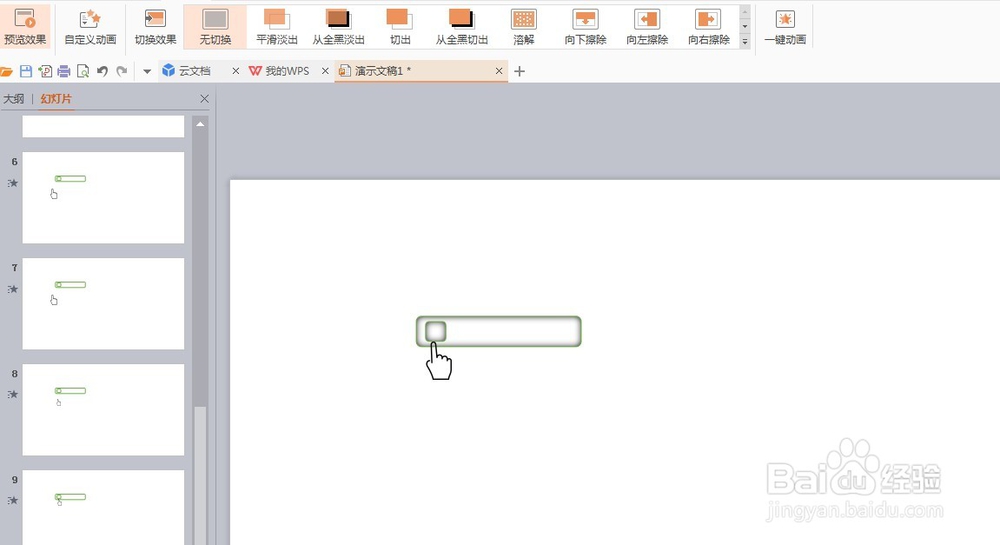
10、点击预览效果,则滑动解锁动画制作完成
时间:2026-04-23 08:04:09
1、打开PPT,首先插入两个圆角矩形,一个小的,一个大的,还有一个手指的图片
2、选中两扯趴个矩形,点击绘图工具,选择白色形状样式
3、选中两个矩形,选择阴影——艺陕内部,凹下去的效果
4、将小新贪板矩形移到大矩形里面,小矩形设置为置于顶层
5、选中小矩形,打开动画,添加效果为动作路径——直线向右
6、调整动画间距,位于大矩形内部
7、小手指也添加相同的动画
8、将小手指移动到合适的位置
9、此时小手指动画设置为从上一项开始
10、点击预览效果,则滑动解锁动画制作完成
