win10如何设置UEFI启动?电脑设置UEFI启动教程

 时间:2026-02-13 17:07:04

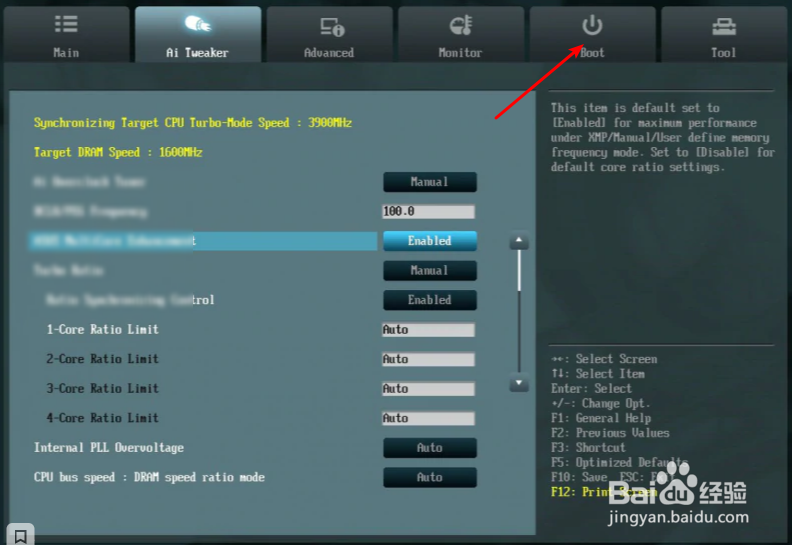
1、不要停按delete,按一下停电源键。

win10如何设置UEFI启动?电脑设置UEFI启动教程

win10如何设置UEFI启动?电脑设置UEFI启动教程

2、选择uefi这里的高级模式,选择boot。

win10如何设置UEFI启动?电脑设置UEFI启动教程

win10如何设置UEFI启动?电脑设置UEFI启动教程

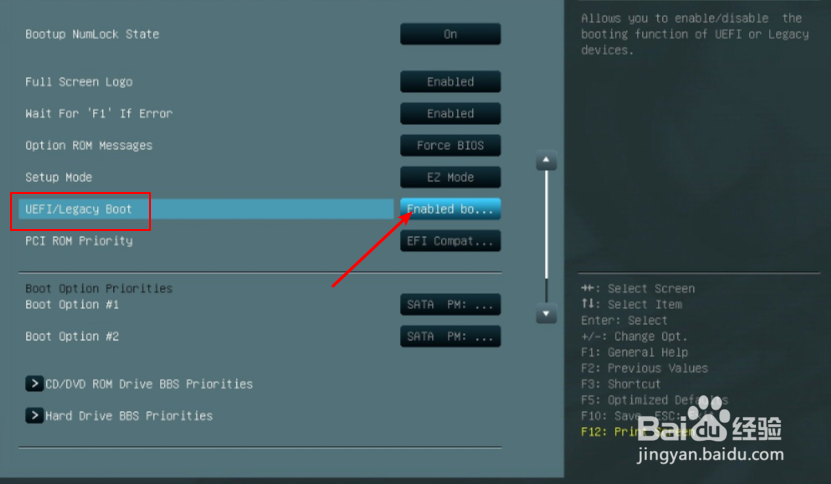
3、选择图一uefi这,选择uefi only。

win10如何设置UEFI启动?电脑设置UEFI启动教程

win10如何设置UEFI启动?电脑设置UEFI启动教程

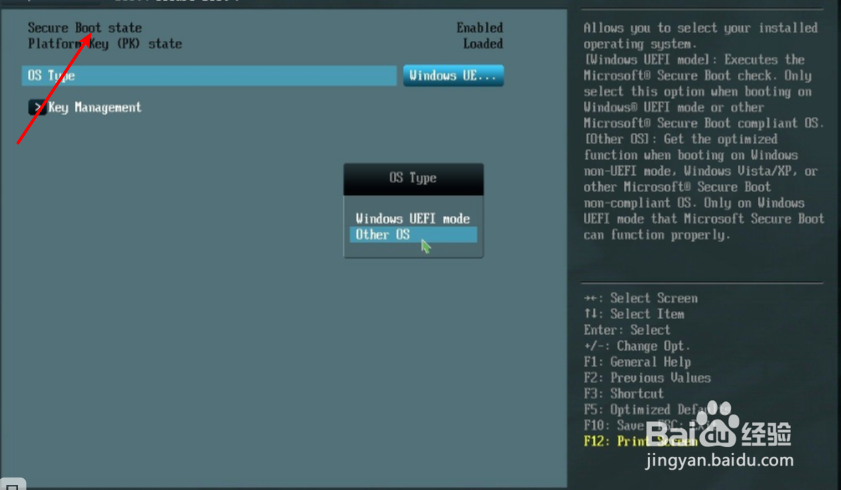
4、然后到boot这里的安全模式,选择uefi only。

win10如何设置UEFI启动?电脑设置UEFI启动教程

win10如何设置UEFI启动?电脑设置UEFI启动教程

5、此时设置好按f10,选择save changes & reset,即可,那么就会把电脑设置为了仅仅uefi启动模式。

win10如何设置UEFI启动?电脑设置UEFI启动教程

win10如何设置UEFI启动?电脑设置UEFI启动教程

  • 华硕主板xmp怎么开启?
  • win10怎么关闭天气显示
  • 如何将主板BIOS升级到最新版本
  • win10 memory management蓝屏怎么解决
  • AIDA64为什么有些参数会显示TRIAL VERSION?
  • 热门搜索
    冬天旅游去哪里 太白山旅游 韩国旅游线路 宝中旅游官方网站 泰安旅游景点大全 云南旅游注意事项 南岳衡山旅游 稻城亚丁旅游报价 苏州东山旅游攻略 成都的旅游团