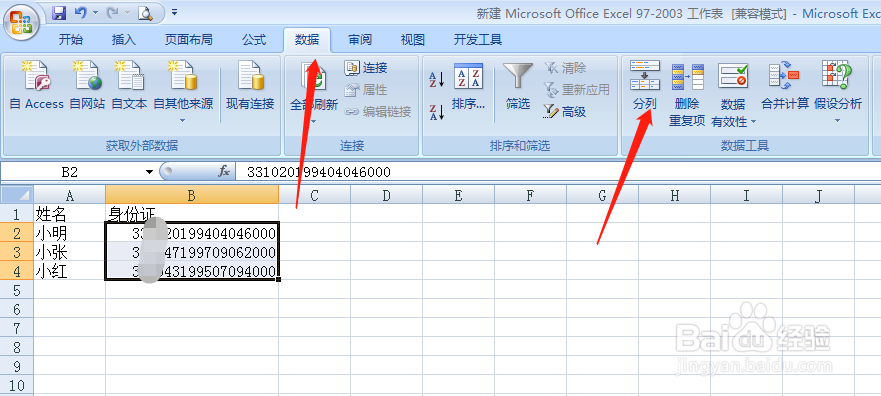
1、首先我们选择要编辑的区域,点击菜单栏的“数据”——“分列”;
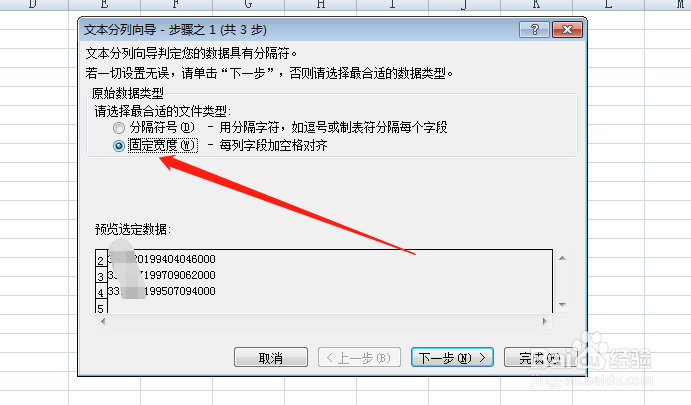
2、弹出窗口,我们选择“固定宽度”,点击下一步;
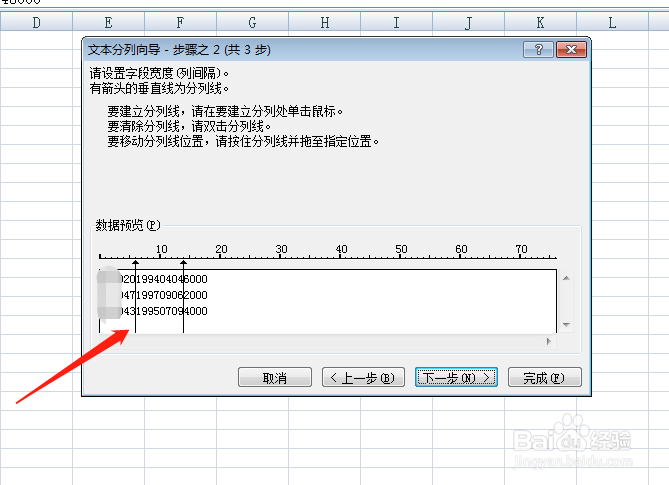
3、然后鼠标点击“出生日期”部分,点击下一步;
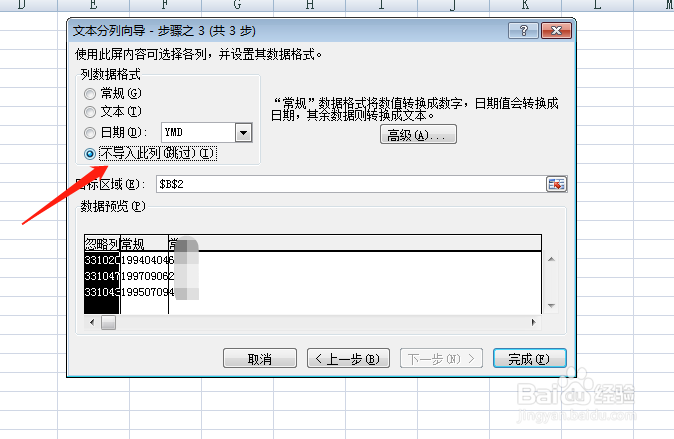
4、分别选择日期外的两列,点击“不导入此列”;
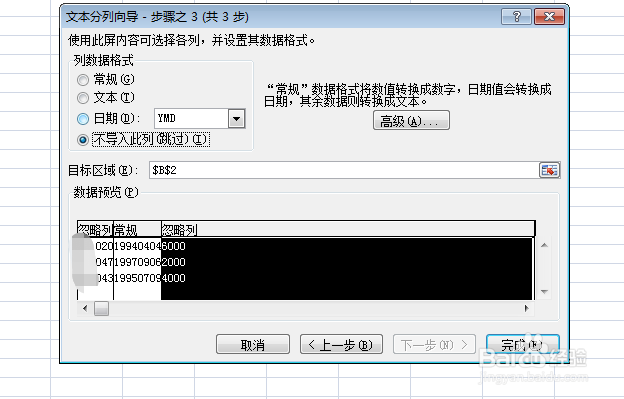
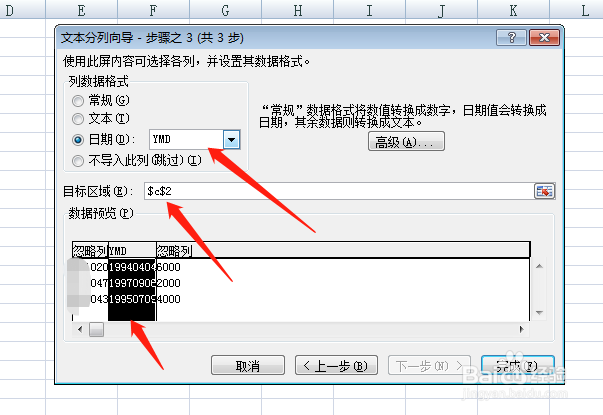
5、接着选中日期部分,我们点击“日期”,在目标区域填入“$C$2”,即要重新填入数据的区域;
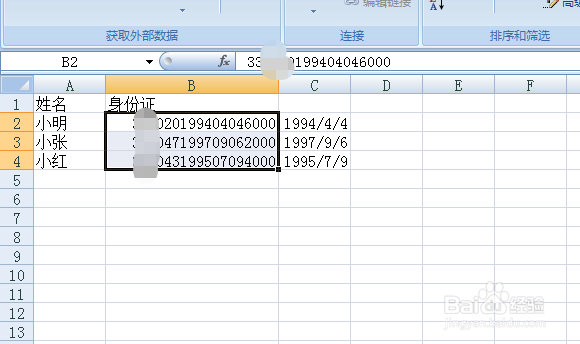
6、点击完成后,我们就自动获得了出生日期;
时间:2026-05-02 19:16:16
1、首先我们选择要编辑的区域,点击菜单栏的“数据”——“分列”;
2、弹出窗口,我们选择“固定宽度”,点击下一步;
3、然后鼠标点击“出生日期”部分,点击下一步;
4、分别选择日期外的两列,点击“不导入此列”;
5、接着选中日期部分,我们点击“日期”,在目标区域填入“$C$2”,即要重新填入数据的区域;
6、点击完成后,我们就自动获得了出生日期;
