ppt中如何设置音乐贯穿幻灯片播放始终

 时间:2024-10-14 22:38:28

1、首先双击桌面上的PowerPoint 2010,启动并运行该应用程序。

ppt中如何设置音乐贯穿幻灯片播放始终

2、执行文件-打开命令,打开一份事先准备好的PowerPoint文件内容。

ppt中如何设置音乐贯穿幻灯片播放始终

3、点击插入菜单,切换到该菜单,点击音频按钮,从弹出的插入音频对话框中找到音乐,点击插入。

ppt中如何设置音乐贯穿幻灯片播放始终

4、点击动画切换到该选项,在动画窗格设置设置“从上一项开始之后开始”。

ppt中如何设置音乐贯穿幻灯片播放始终

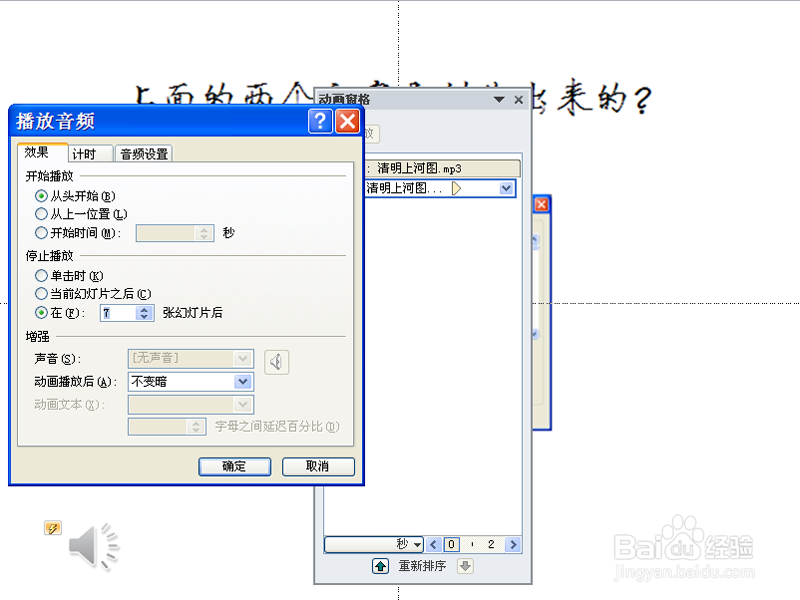
5、从动画窗格中点击效果选项,在弹出的对话框中设置效果选项,设置停止播放中的最后一项,有几张幻灯片就输入数字几。
ppt中如何设置音乐贯穿幻灯片播放始终

6、确定之后按f5播放试听效果,这样音乐会贯穿整个ppt播放期间,这样就设置完成了。

ppt中如何设置音乐贯穿幻灯片播放始终
  • ppt让图片动起来
  • ppt音频怎么播放几页
  • 如何使用Camtasia录制PPT课件
  • 怎样制作微课:[10]怎样录制旁白
  • Focusky新手制作教程
  • 热门搜索
    苏州旅游节 西安有哪些旅游景点 淄博旅游团 马尔代夫旅游价格 普吉岛旅游价格 旅游卡 大连旅游景点地图 广西南宁旅游景点 房山旅游局 宁夏回族自治区旅游