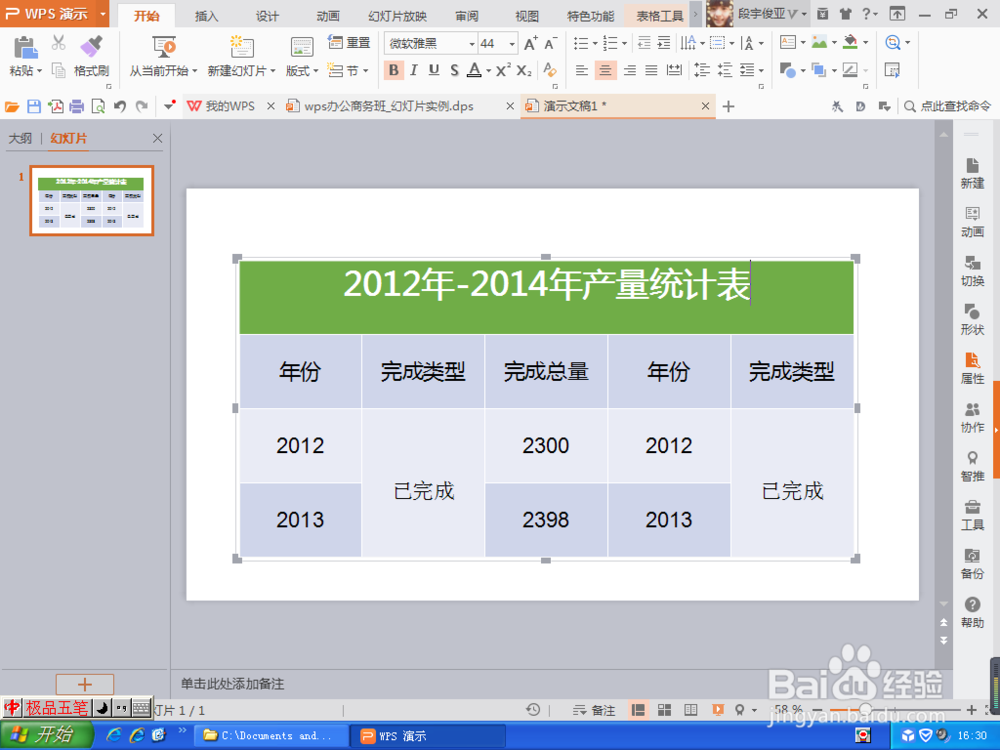
1、新建一个宽屏16:9的空白文档,如图

2、选择插入,表格,按住鼠标左键拖动选择4行5列。想要为表格增加几行,可选中表格中的一行内容,按鼠标右键选择插入,在下方插入即可。

3、选中表格,按住鼠标左键框选表格,调整表格样式的大小。选中表格中第一行,选择边框工具,设置为无框线,这样表格中的第一行的框线被去掉。

4、选中表格的第一行,按鼠标右键为表格填充绿色,继续选中表格中的一行内容,鼠标右键可合并个别单元格,也可按住鼠标右键,拆分部分单元格。
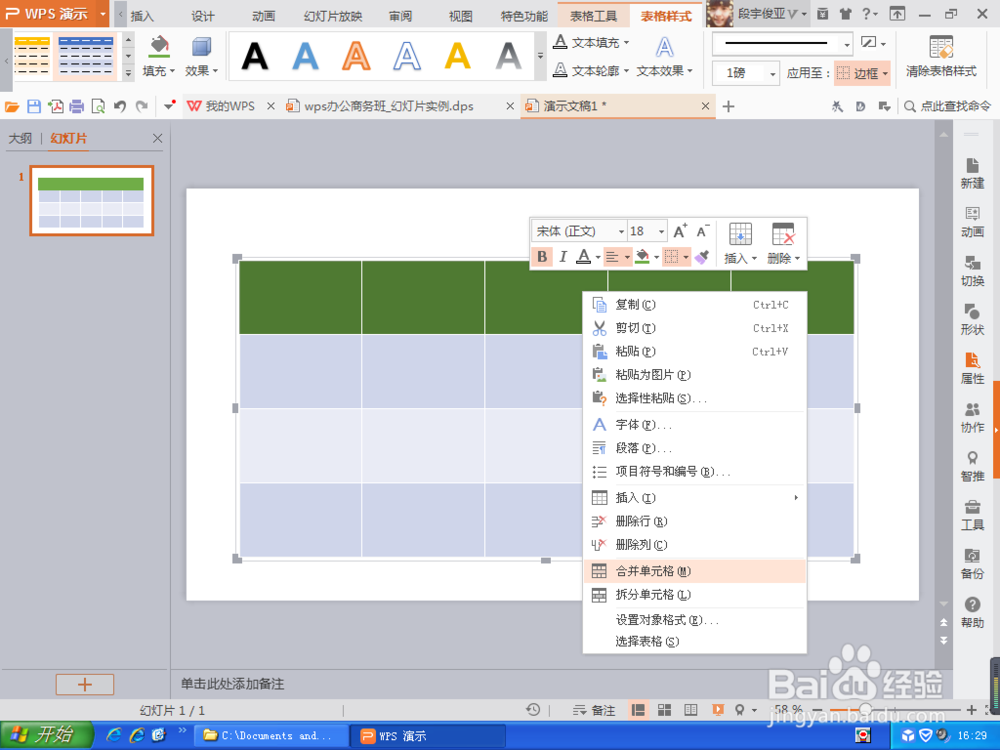
5、将表格的第一行合并单元格,输入文字,设置文字颜色为白色,将表格的第二行设置为灰色,部分表格中的单元格鼠标右键合并,选择插入文本框,可随意输入文字,设置文字颜色为黑色,继续复制文字,一个产量统计表轻松制作好了哦。