Win10怎么消除桌面图标盾牌

 时间:2024-10-12 16:02:48

1、组合快捷键“Win+R”打开运行窗口,输入“gpedit.msc”,点击“确定”。

Win10怎么消除桌面图标盾牌

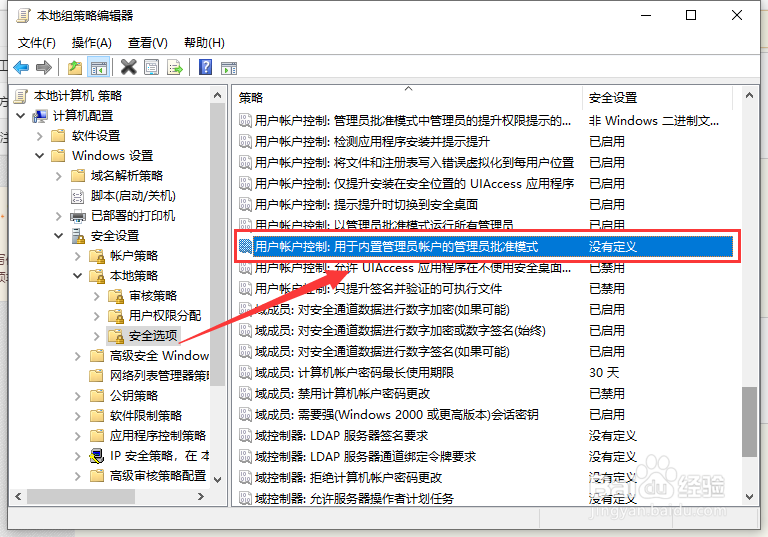
2、打开窗口的左侧依次点击“Windows设置-安全设置-本地策略-安全选项”。

Win10怎么消除桌面图标盾牌

3、鼠标双击右侧“用户帐户控制:用于内置管理员帐户的管理员批准模式”。

Win10怎么消除桌面图标盾牌

4、点击上方的“本地安全设置”并点击勾选“已禁用”并点击“确定”。

Win10怎么消除桌面图标盾牌

5、之后再鼠标右键点击桌面上的“此电脑”,点击“属性”。

Win10怎么消除桌面图标盾牌

6、点击“控制面板”。

Win10怎么消除桌面图标盾牌

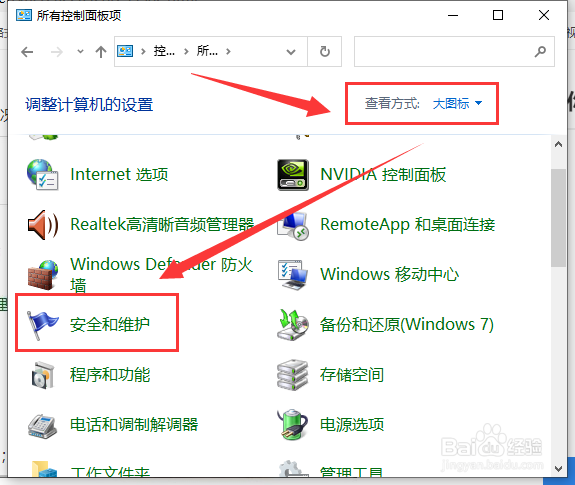
7、在查看方式是“大图标”的情况下点击进入“安全性与维护”。

Win10怎么消除桌面图标盾牌

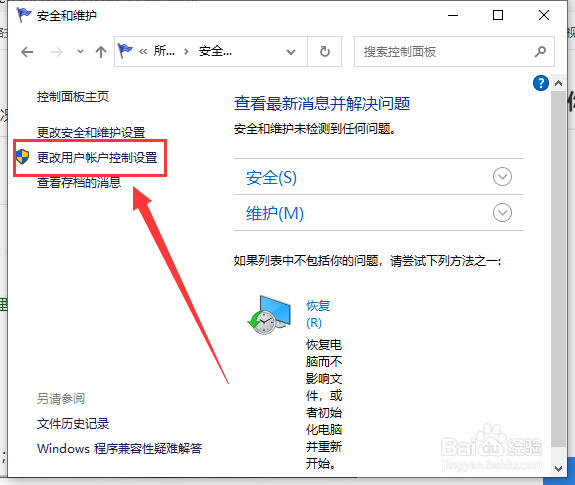
8、点击“更改用户账户控制设置”。

Win10怎么消除桌面图标盾牌

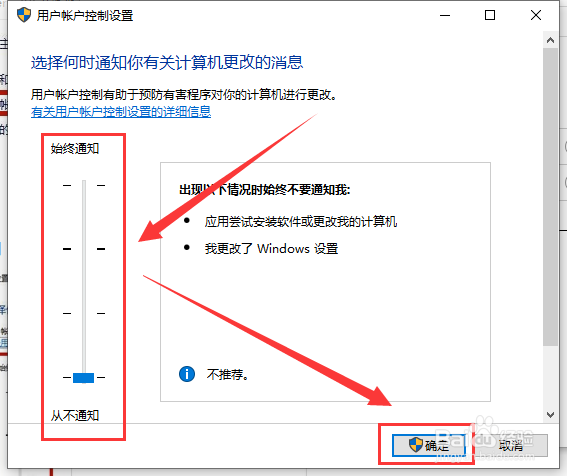
9、在打开的页面中调整到“从不通知”,并点击“确定”即可。

Win10怎么消除桌面图标盾牌
  • win10怎么去除小盾牌图标
  • 如何去除图标小盾牌
  • win10桌面图标怎么去除盾牌
  • 怎么去除Win7以上系统软件桌面图标上的盾牌?
  • 如何将电脑桌面上图标的右下角小盾牌取消
  • 热门搜索
    5.1旅游好去处 旅游线路报价 海南旅游价格 可可西里旅游 若尔盖旅游 海口旅游攻略 长春大学旅游学院怎么样 安吉旅游必去的景点 乡村旅游网 湖北神农架旅游