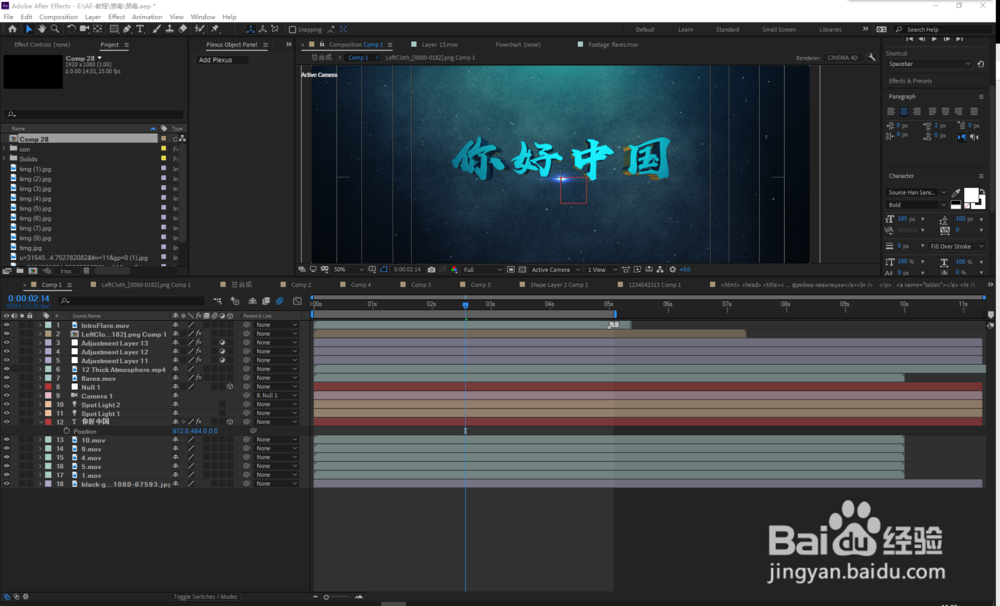
1、第一步,打开AE软件,新建一个合成,大小为1920X108.

2、第二部,在新建合成的对话框中,点击3D Renderer标题,在Renderer选项框里面选择 CINEMA 4D,点击OK!

3、第三步,新建文字层,输入你好,中国!,调整好大小、位置。打开文字层的3d属性。新建一个空物体、一个摄像机,和灯光层,将摄像机父级连接到空物体上。
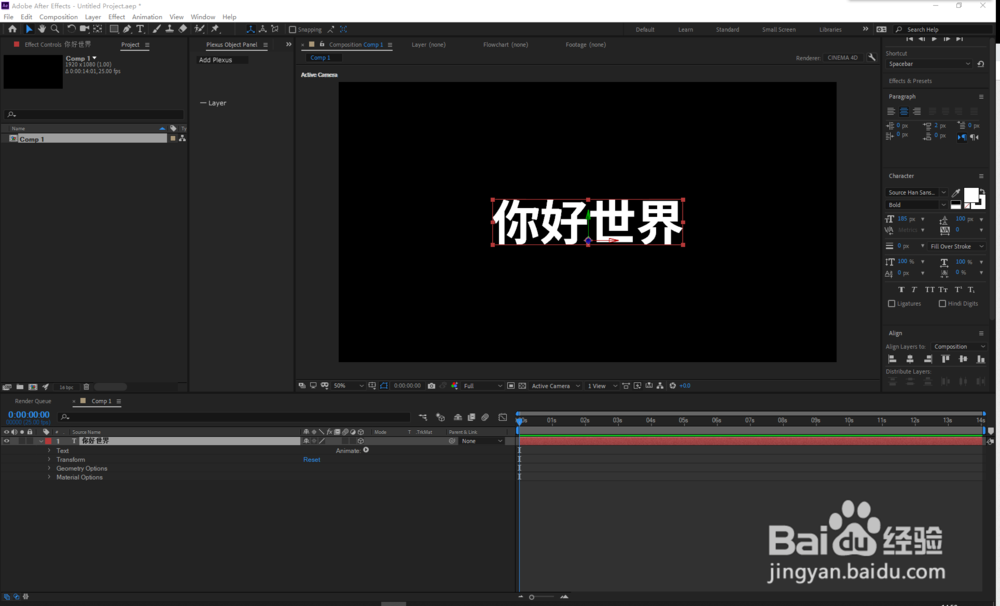
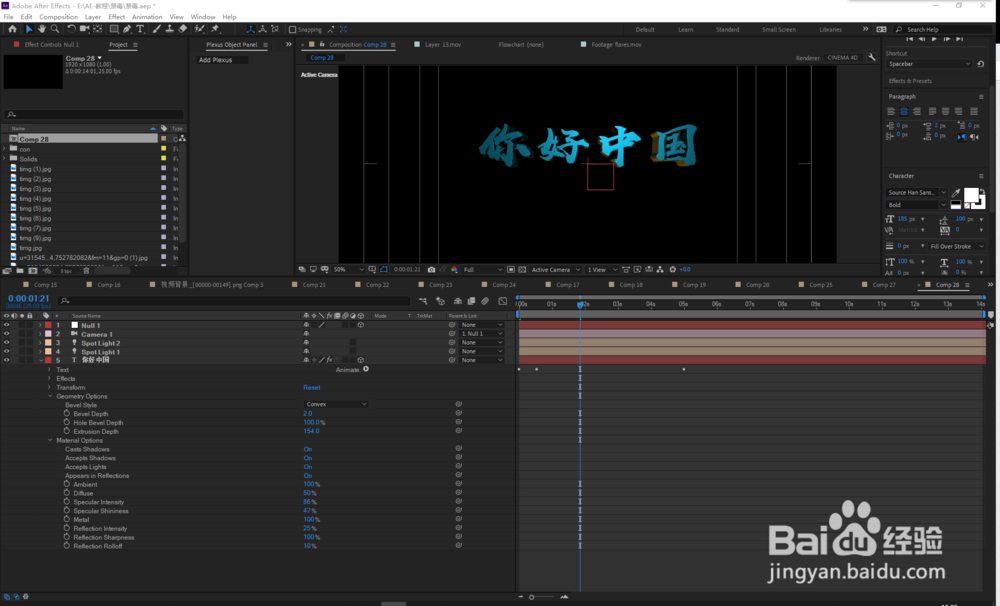
4、第四步,调整摄像机位置和灯光位置,以及灯光层颜色属性,亮度等信息。打开文字层属性,调节Extrusion Depth属性,打开Casts Shadows,调节Specular Intensit属性。一个使用AE自带的效果创建的三维文字就创建好了
5、第五步,添加背景,调节层,以及粒子效果,最终效果如图