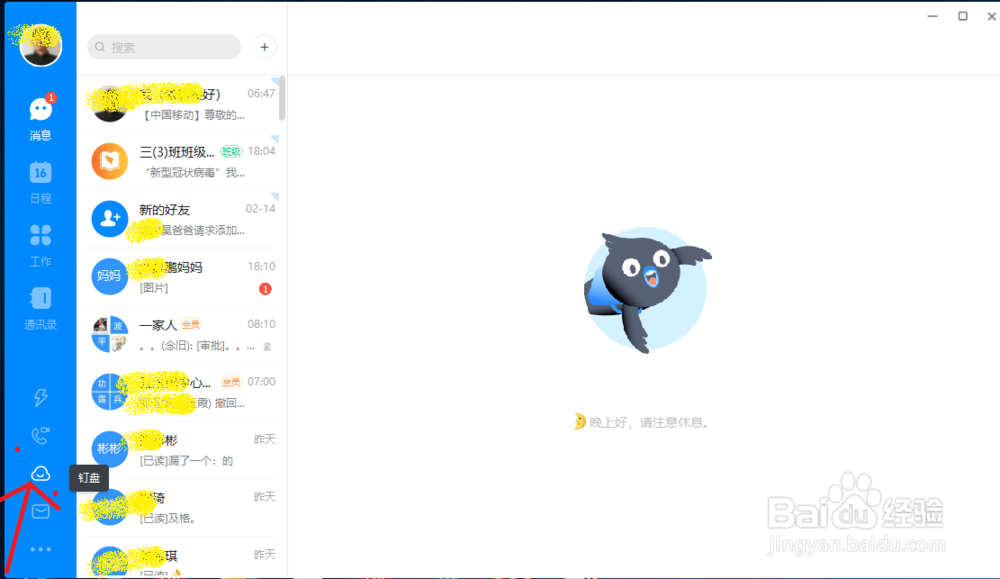
1、打开钉钉电脑版,点击左下角 钉盘
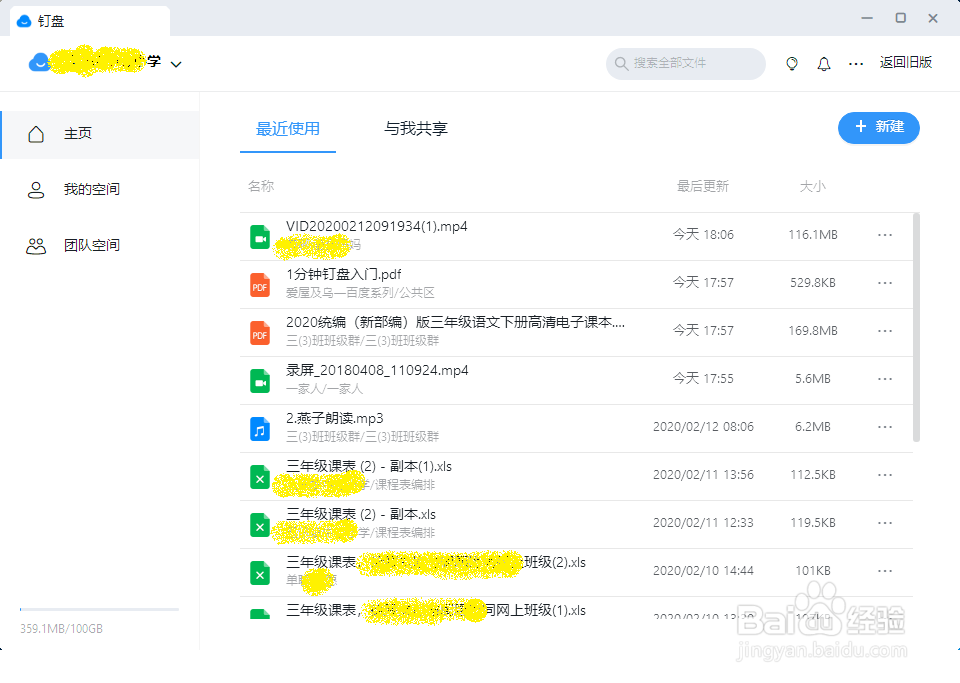
2、出现了钉盘中的文件
3、点击左上角 一个群(企业)名称后的 v,出现所有群(企业)。
选择一个群。
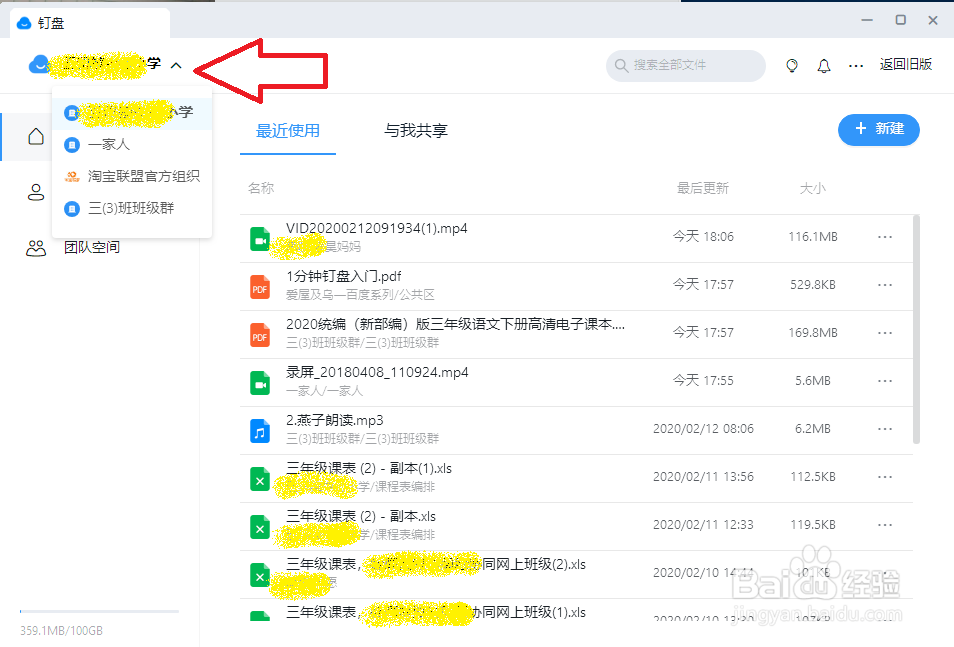
4、现在左上角群名变化了,但右边的文件看不出变化。
【知识】新版钉盘不是按群显示文件,而是显示全部文件。
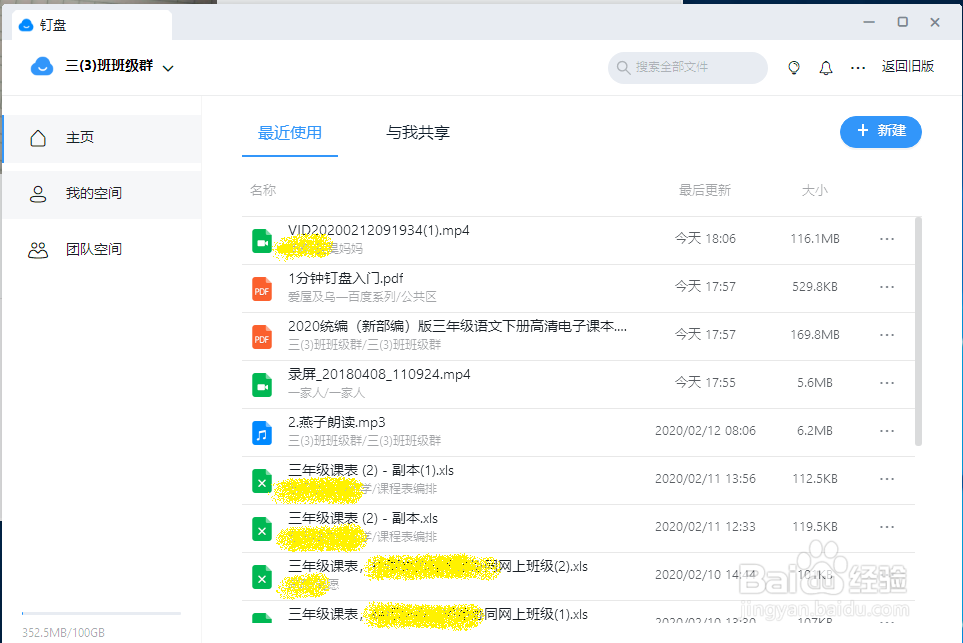
5、找不到 钉盘文件的删除按钮。点击文件后的· · ·,也没有删除按钮
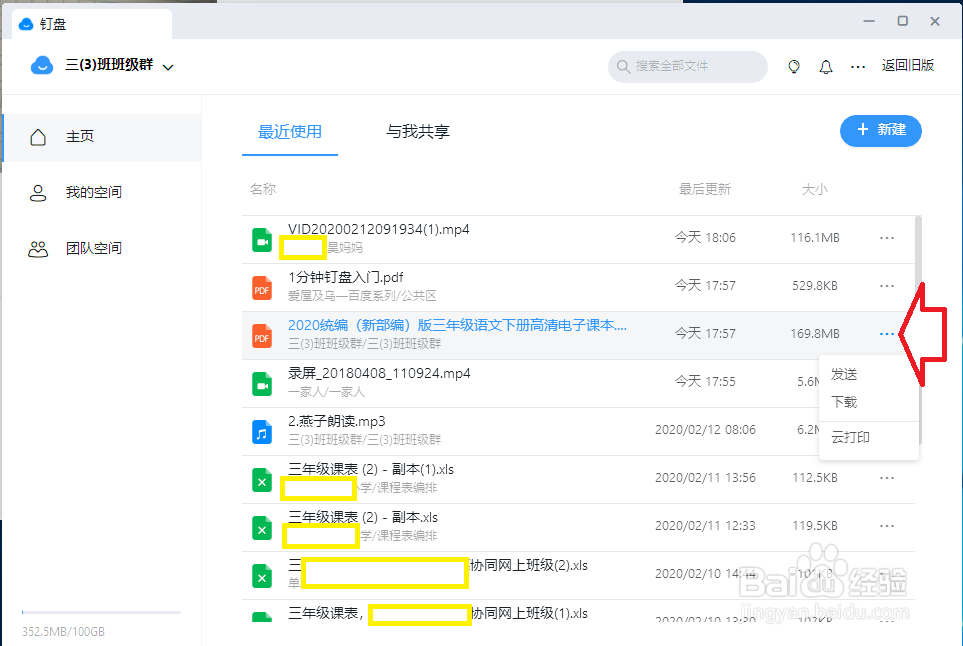
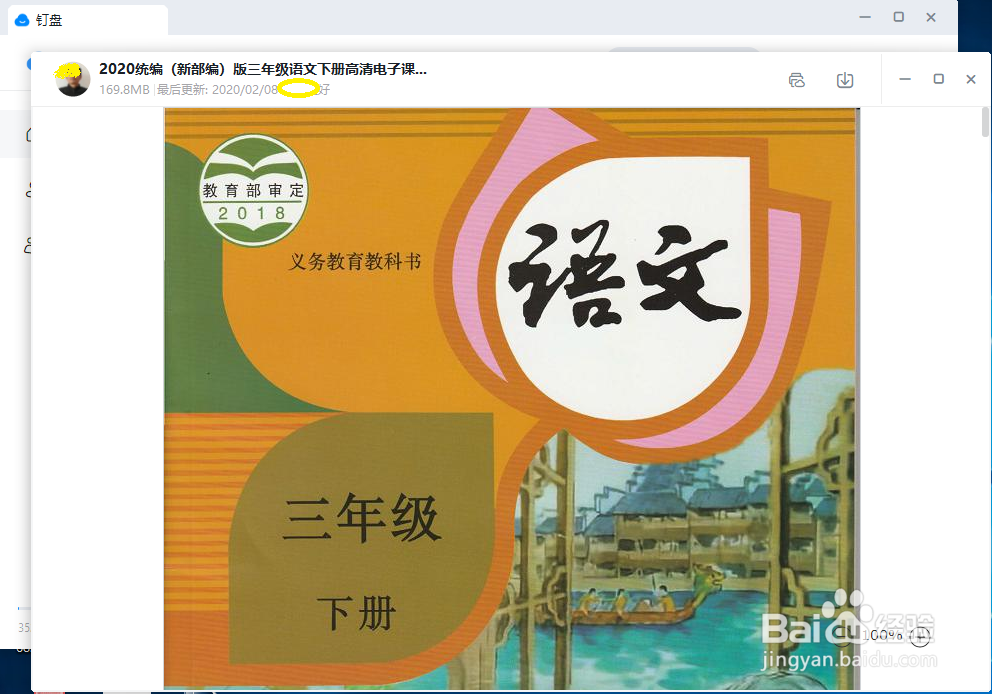
6、点击一个文件,而且是我上传的,仍然无删除按钮。
1、钉盘 右上角,点击 返回旧版

2、这是班级群的钉盘文件。
【知识】钉盘旧版是按群显示文件的。
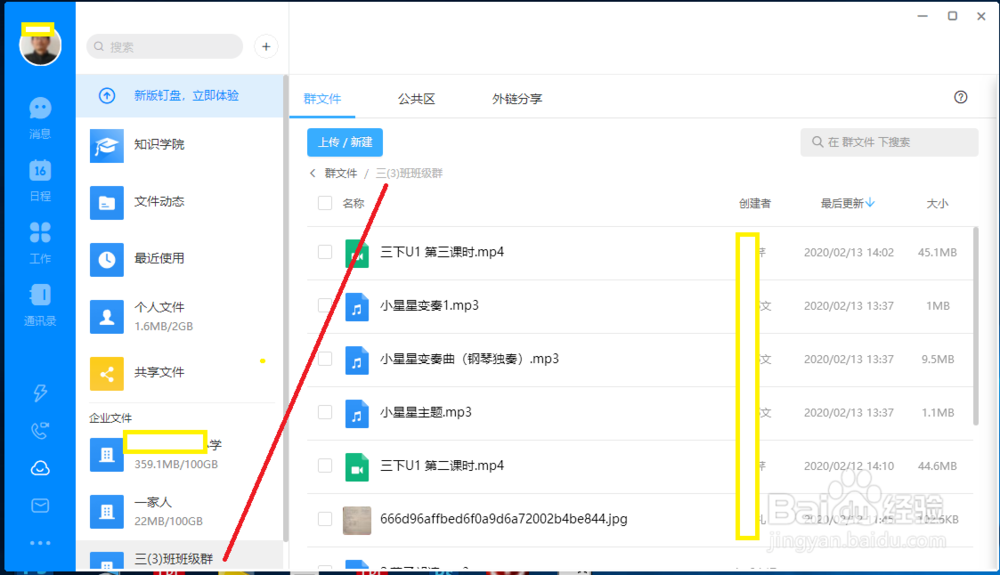
3、选择一个别人上传的文件,点击前面的□使之加上√,上面出现了 下载 复制 等按钮,但没有删除按钮。
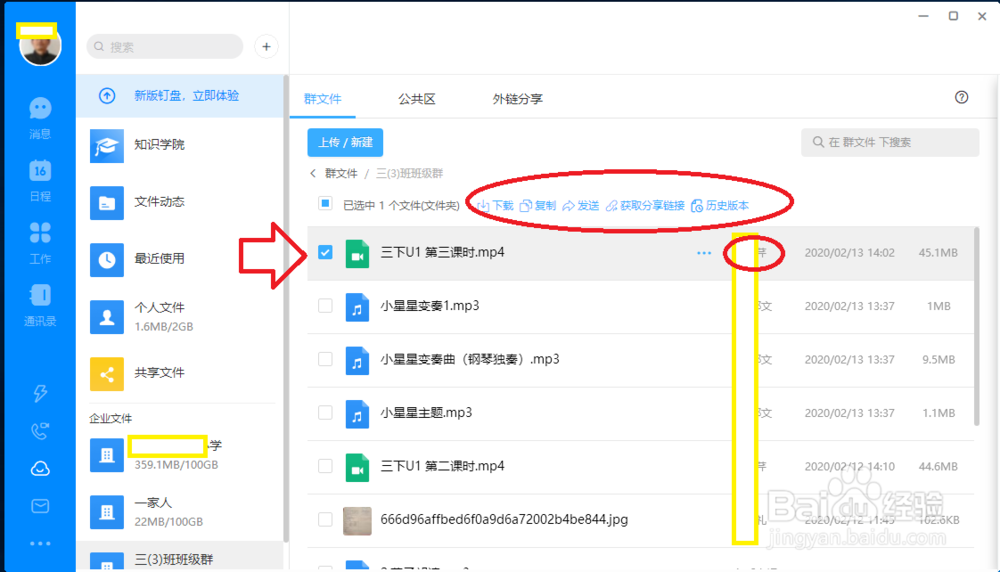
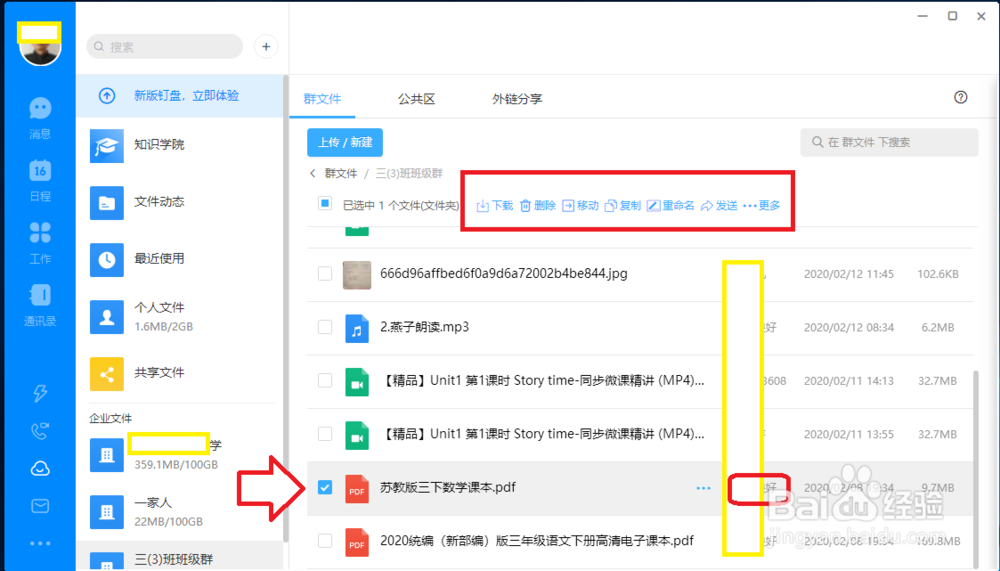
4、选择一个我上传的文件,上面出现 了 删除 按钮。
【知识】钉盘中的文件,只有上传人有权删除,其他人,包括群管理员都无权删除。(手机版的情况不清楚)
点击 删除
5、出现 提示。
点击确定,就能删除文件了。
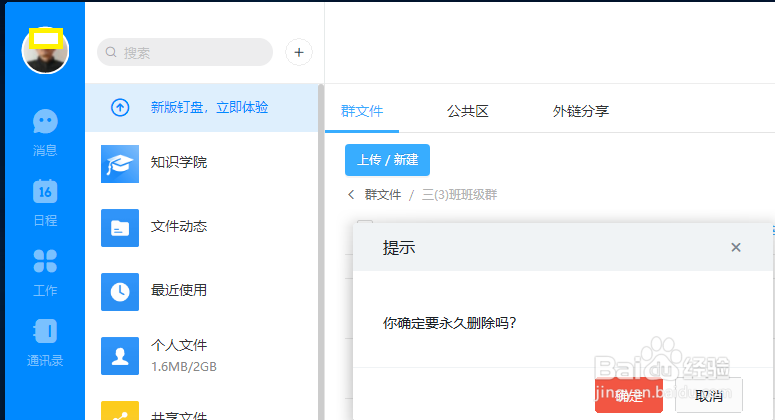
6、我选择 取消
我选择两个文件,这两个都是我上传的,上面的按钮变少了:下载 删除 移动 复制
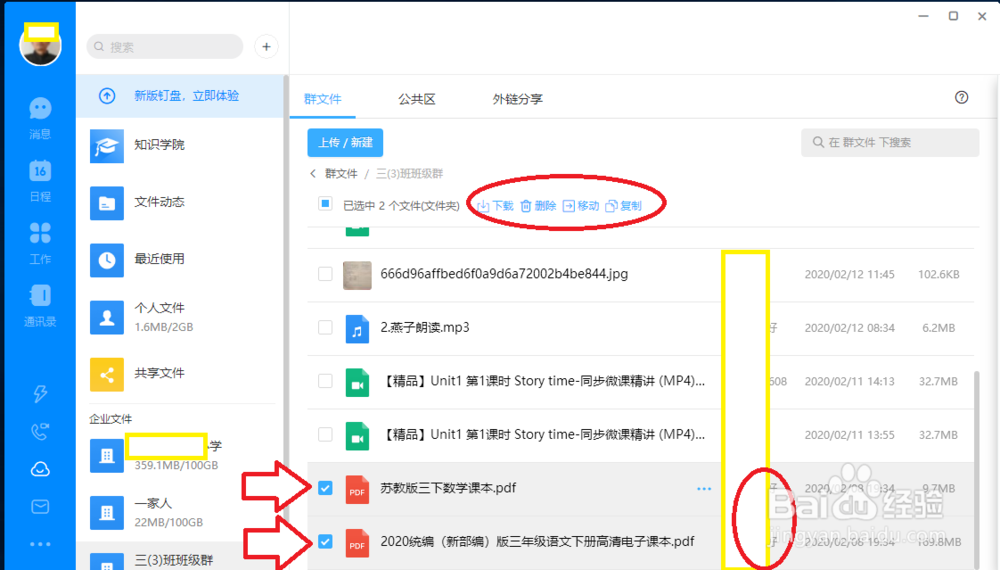
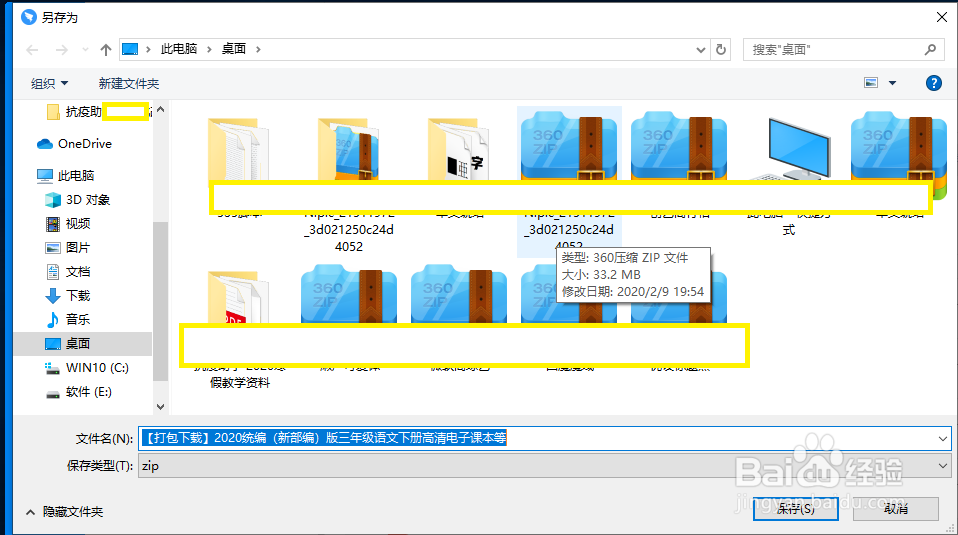
7、点击 下载 按钮,提示我,要选择保存位置
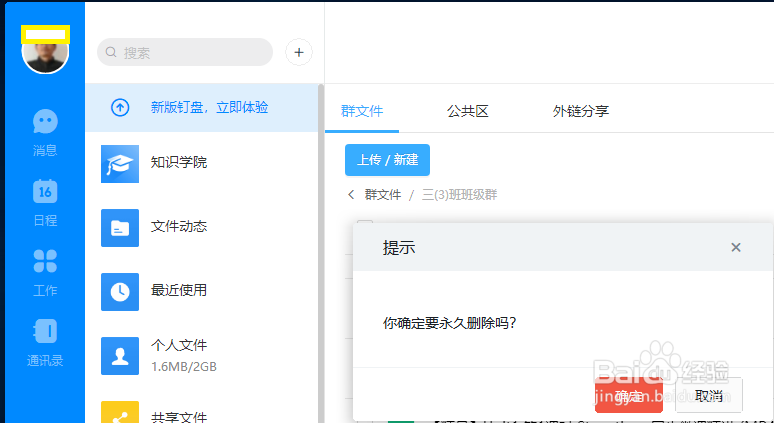
8、点击删除按钮,出现 提示
点击 确定,就能删除。
【知识】选择我上传的多个文件,能一次性删除。
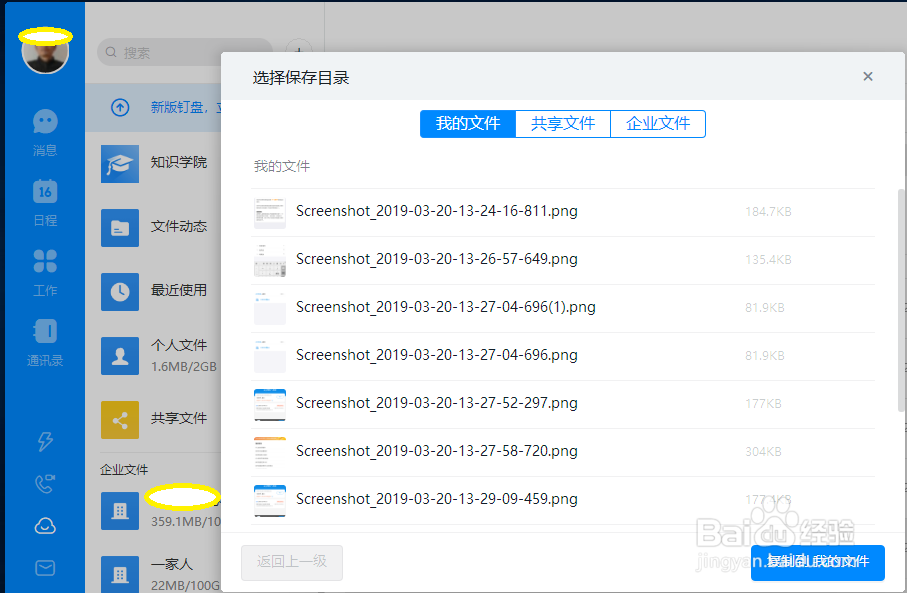
9、点击 复制,提示我复制到哪里。
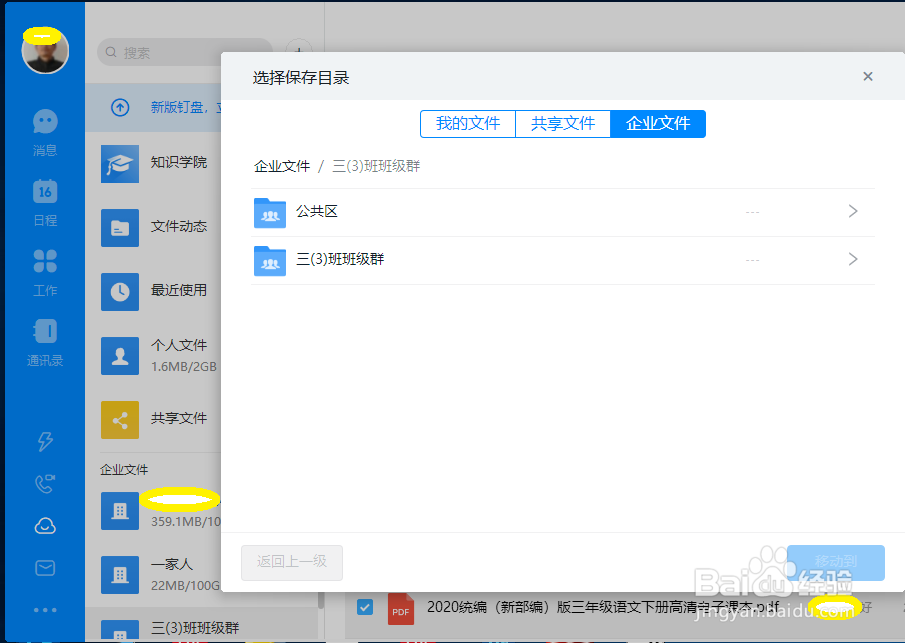
10、点击 移动,提示我移动的位置
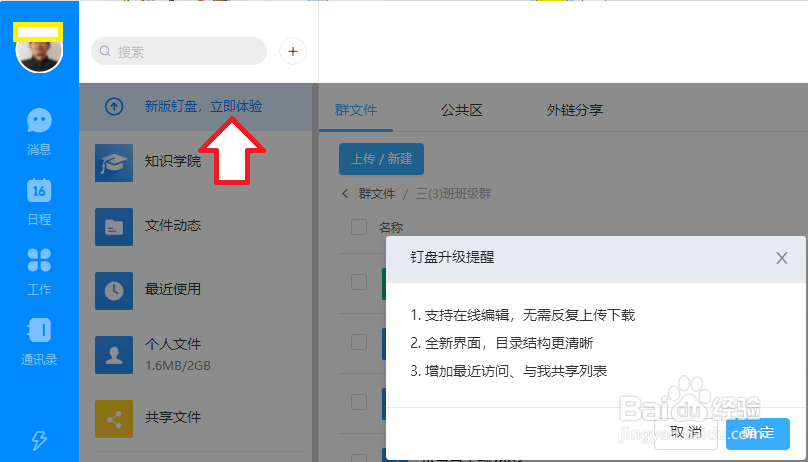
11、点击 左上角 新版钉盘,立即体验
弹出提醒 ,点击 确定,就可以使用新版钉盘。
【知识】钉盘可以在旧版、新版间切换。电脑端只能在旧版上删除文件,且只能删除自己上传的文件。