photoshop怎么制作虚线

 时间:2026-02-14 03:08:31

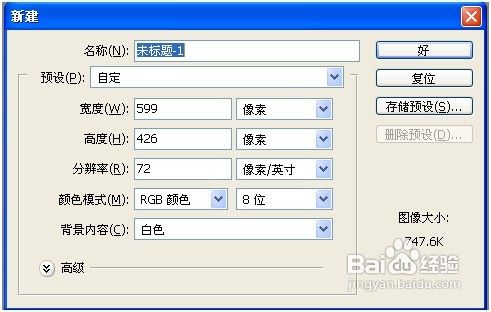
1、1.打开ps,新建一张图(快捷键:Ctrl+N)
photoshop怎么制作虚线

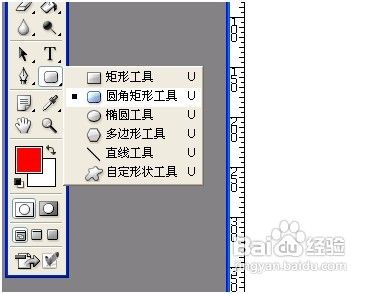
2、2.用鼠标右击工具栏下的长方形,选择圆角矩形工具(快捷键:U)

photoshop怎么制作虚线

3、3.选择路径,然后将半径调为15像素。

photoshop怎么制作虚线

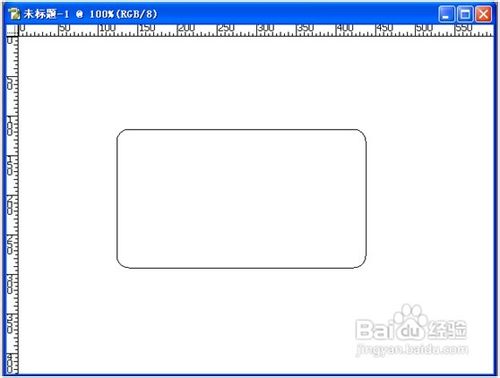
4、4.在图上建立一个路径

photoshop怎么制作虚线

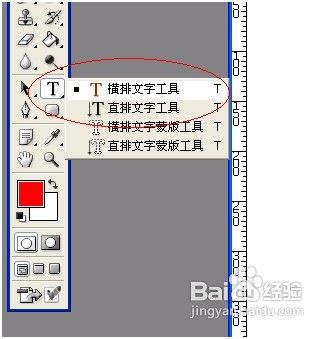
5、5.鼠标右击“T”,然后点击横排文字工具(快捷键:T)

photoshop怎么制作虚线

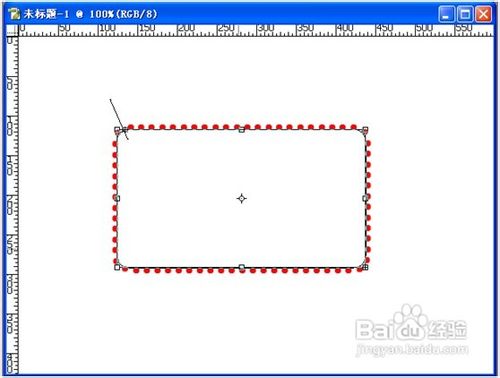
6、6.鼠标先在路径上点击下,接着不断点击键盘上的“句号”,直到满意为止。
photoshop怎么制作虚线

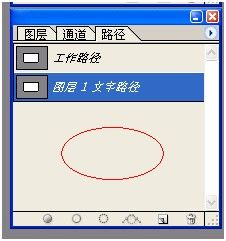
7、7.点击路径(快捷键:F7),然后在空白处单击一下。

photoshop怎么制作虚线

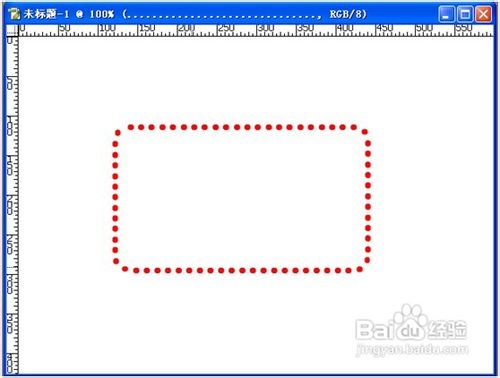
8、8.最终效果如下图所示。

photoshop怎么制作虚线

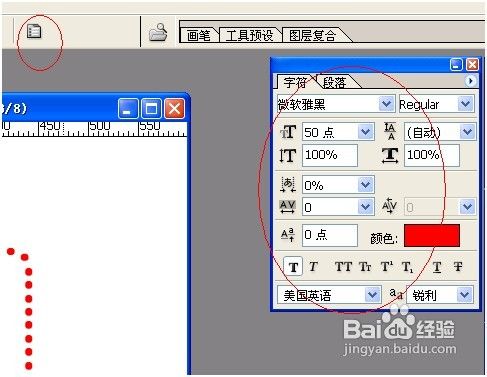
9、9.如果句号之间离得有些远,可以这样。在选择“横排文字工具”(快捷键:T)的状态下,点击如下图所示的图标。在弹出的选框下,调整间距
photoshop怎么制作虚线

  • 如何使用LICEcap录制Gif动态图?
  • 怎么在易工作应届生求职网上投简历?
  • 提高毕业论文质量的对策建议
  • word2016如何给文档设置水印
  • word怎么批量删除所有数字
  • 热门搜索
    湖南短途旅游 新乡旅游网 河北保定旅游 三峡旅游职业学院 武汉旅游景点介绍 济南清明节旅游 浙江旅游胜地 旅游网站系统 马尔代夫旅游价格 观光农业与乡村旅游