用Excel怎样创建午餐肉罐头蛋白质含量对比表?

 时间:2026-02-12 15:00:54

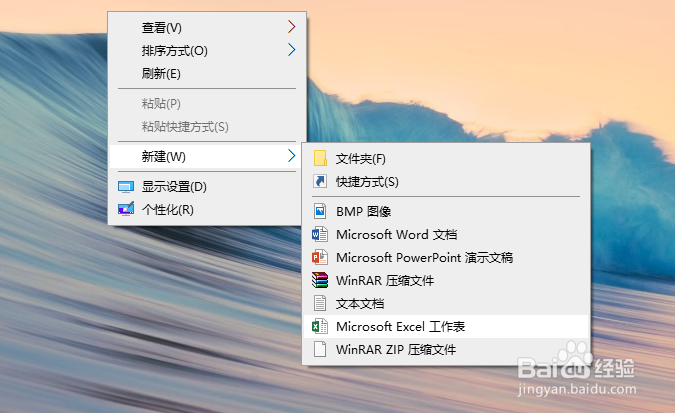
1、鼠标右键桌面空白处,点击【新建】选择【Microsoft Excel工作表】,创建一个空白表格,并命名为【午餐肉罐头蛋白质含量对比表】。
用Excel怎样创建午餐肉罐头蛋白质含量对比表?

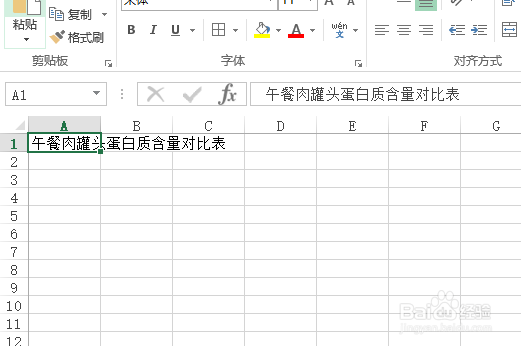
2、双击打开表格,在A1单元格里面输入:午餐肉罐头蛋白质含量对比表。

用Excel怎样创建午餐肉罐头蛋白质含量对比表?

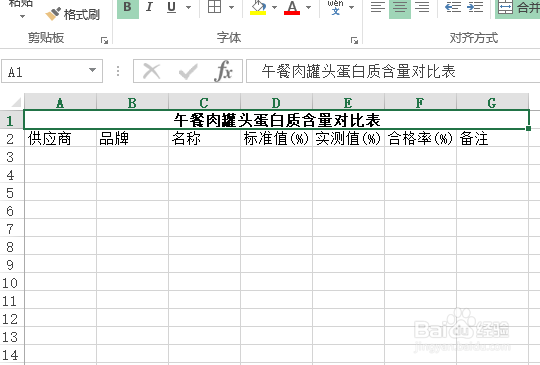
3、在第二行里依次输入表头内容:供应商、品牌、名称、标准值(%)、实测值(%)、合格率(%)、备注。
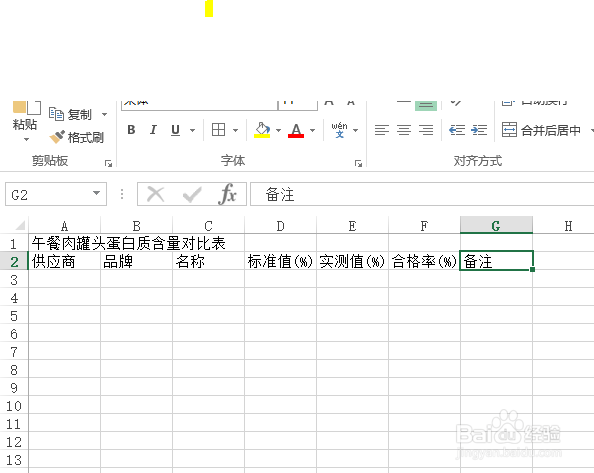
用Excel怎样创建午餐肉罐头蛋白质含量对比表?

4、选中A1:G1后,设置【合并后居中】,字体【加粗】。

用Excel怎样创建午餐肉罐头蛋白质含量对比表?

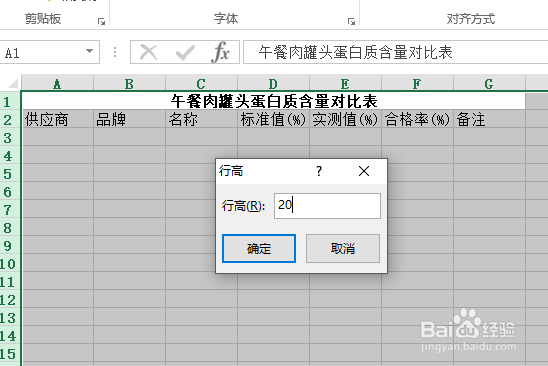
5、选定内容行,右键点击选择下拉菜单中的行高,设置行高为20。

用Excel怎样创建午餐肉罐头蛋白质含量对比表?

6、选定内容列,右键点击选择下拉菜单中的列宽,设置列宽为15。

用Excel怎样创建午餐肉罐头蛋白质含量对比表?

7、选定表格的内容区域,添加【所有框线】,【居中】对齐。

一份午餐肉罐头蛋白质含量对比表就这样完成了。

用Excel怎样创建午餐肉罐头蛋白质含量对比表?

  • 如何用塑料瓶环制作芭比的头饰
  • 超轻粘土初级-石头猪
  • 超可爱小朋友的发夹制作
  • 小孩子简单的折纸——蘑菇
  • 饮料瓶底巧做优雅的头饰
  • 热门搜索
    南雄旅游 旅游必带物品 宁陕旅游 杭州附近的旅游景点 马尼拉旅游攻略 昆大丽旅游 中国旅游景点介绍 旅游人才 桃花岛旅游攻略 自助旅游