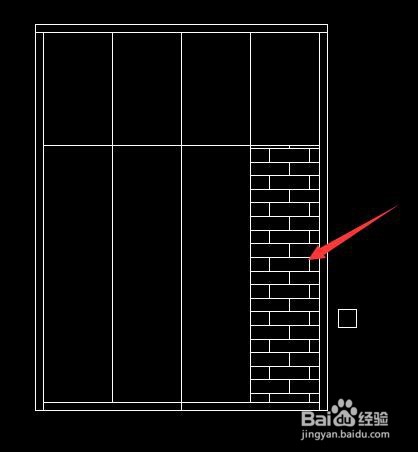
CAD怎么使用填充命令

 时间:2026-02-12 18:00:08

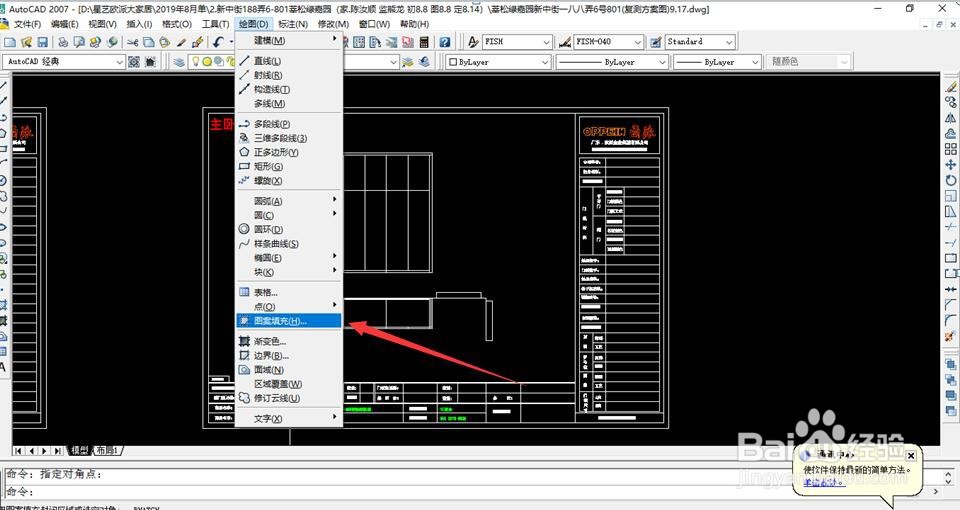
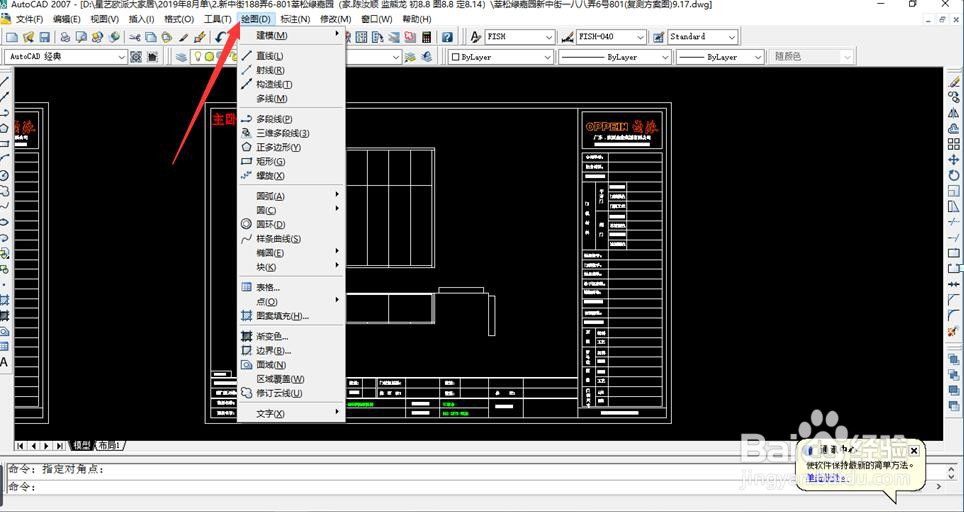
1、打开一份图形文件,选择工具栏的【绘图】选项
CAD怎么使用填充命令

2、在绘图选项中选中【图案填充】

CAD怎么使用填充命令

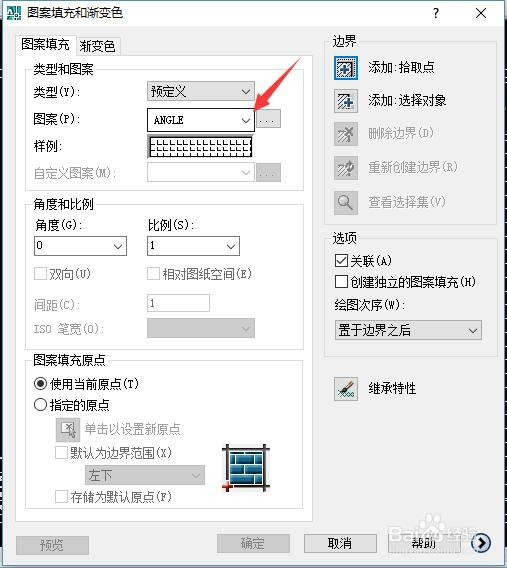
3、在弹出的图案填充对话框中选择【图案】选项后面的按钮进行图案选择

CAD怎么使用填充命令

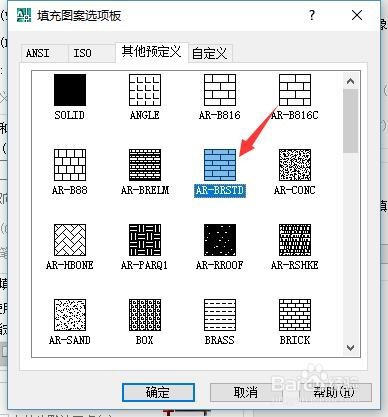
4、在图案选项板中,我们可以选择我们需要的图案,点击确认

CAD怎么使用填充命令

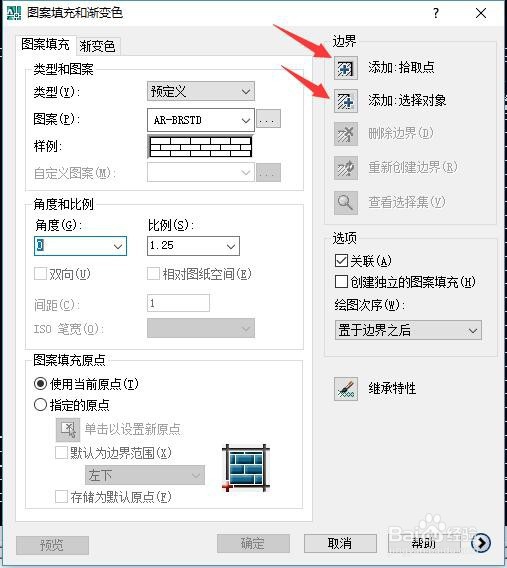
5、选择【添加:拾取点】或者【添加:选取对象】进行填充范围选择,

CAD怎么使用填充命令

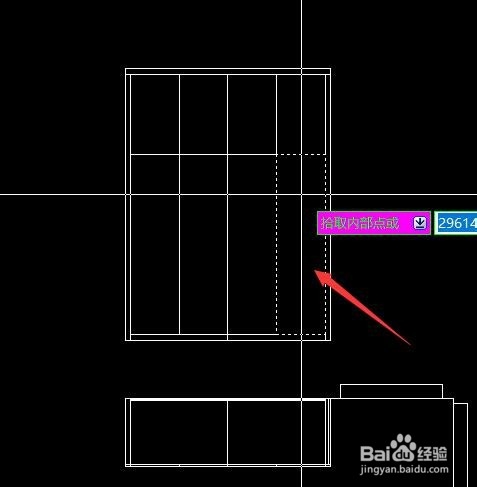
6、此处我们选择【添加:拾取点】到CAD图形中点选一个范围,如图显示,按空格键确定
CAD怎么使用填充命令

7、根据实际情况和需求调整图案角度和比例,点击确定

CAD怎么使用填充命令

8、确定后就可以看到填充好的图案了。

CAD怎么使用填充命令

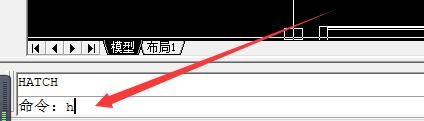
9、也可以在命令栏,直接输入H,回车,弹出填充对话框,剩余操作步骤就一样了
CAD怎么使用填充命令

1、1.通过绘图或者快捷命令H,打开图案填充对话框

2.选择需要的图案

3.调整角度和比例

4.确认返回查看是否合理

CAD怎么使用填充命令

  • COMSOL入门教程:简单的结构力学结算流程
  • MathType怎么输入连等式子
  • 如何用workbench-Geometry软件抽取外部流道模型
  • PPT如何显示冰块融化成水渍?
  • Visio中跨职能流程图的使用方法步骤
  • 热门搜索
    赵县旅游 云南大学旅游文化 巴厘岛 旅游 红河旅游景点大全 长寿湖旅游 十月份去哪里旅游好 香港旅游公司 海南建设国际旅游岛 赤峰旅游资讯网 旅游 新闻